Guía Completa para Usar KioscoPro sin Complicaciones
¿Es tu primer día usando la computadora o la app del kiosco? Quedate tranquilo/a: acá tenés explicadas
todas las pantallas y botones en lenguaje simple, con fotos reales del sistema
y guías paso a paso para cada situación del mostrador.
🔍
¿Qué guía querés ver?Mostrando todas las secciones
No encontramos resultados para ""
Probá buscando palabras más cortas como cobrar, vuelto, fiado, combo, devolver, caja o cambiá el filtro a Guía Completa.
⚡
Recetas Rápidas del Día a Día
Elegí lo que tenés que resolver ya mismo y seguí los 3 o 4 pasos
Para empezar hoy mismo
Mostrador · Efectivo
💵 Cobrar en efectivo y calcular el vuelto
Agregá los productos al carrito tocándolos o pasando el lector.
Tocá el botón azul Cobrar.
Elegí Caja Chica (Efectivo), escribí con qué billete te pagan (ej. 10000) y la app te muestra el Vuelto en verde.
Tocá Confirmar.
Mostrador · Pago dividido
💳 Pagar una parte en efectivo y otra por MercadoPago
En el cobro, tocá la pestaña Mixto (al lado de Simple).
Escribí lo que te dan en efectivo (ej. 2000).
Al lado de MercadoPago tocá el botón + Restante: se completa solo lo que falta.
Tocá Confirmar.
Mostrador · Fiado
📒 Anotar un fiado a un cliente
Con los productos en el carrito, tocá Cobrar.
Elegí la pestaña Fiado (color naranja).
Elegí al cliente de la lista y tocá Confirmar. La deuda se suma sola a su cuenta.
Clientes · Cobrar deuda
🤝 Un cliente vino a pagar su fiado
Entrá a Clientes en el menú izquierdo y tocá el nombre del cliente.
Tocá el botón verde Cobrar (arriba a la derecha de su ficha).
Escribí cuánto entrega (puede pagar todo o una parte) y por qué medio paga.
Tocá Confirmar Pago.
Mostrador · Mesas / Espera
⏳ Dejar una compra en espera para atender a otro
En Vender, arriba a la izquierda tocá + Nueva Venta.
Escribí un nombre fácil (ej. "Mesa 2" o "Chica campera roja").
Para atender a otro cliente mientras tanto, tocá la pestaña Mostrador y cobrá normal.
Mostrador · Por peso
⚖️ Cobrar fiambrería o algo sin precio fijo
Buscá el producto que dice Variable en azul (ej. Fiambrería / Venta por Peso).
Al tocarlo se abre una ventana grande: escribí el importe exacto que dio la balanza.
Tocá aceptar y se suma al carrito.
Errores · Devolución
↩️ Me equivoqué al cobrar una venta
Andá a Historial en el menú izquierdo.
Buscá la venta recién hecha (aparece primera arriba).
Tocá el botón rojo de flecha circular Registrar devolución y confirmá. El stock vuelve solo y se corrige la caja.
Fin del día · Admin
🧮 Hacer el cierre de caja contando los billetes
Entrá a Cajas en el menú izquierdo.
Tocá el botón verde Cierre de Caja.
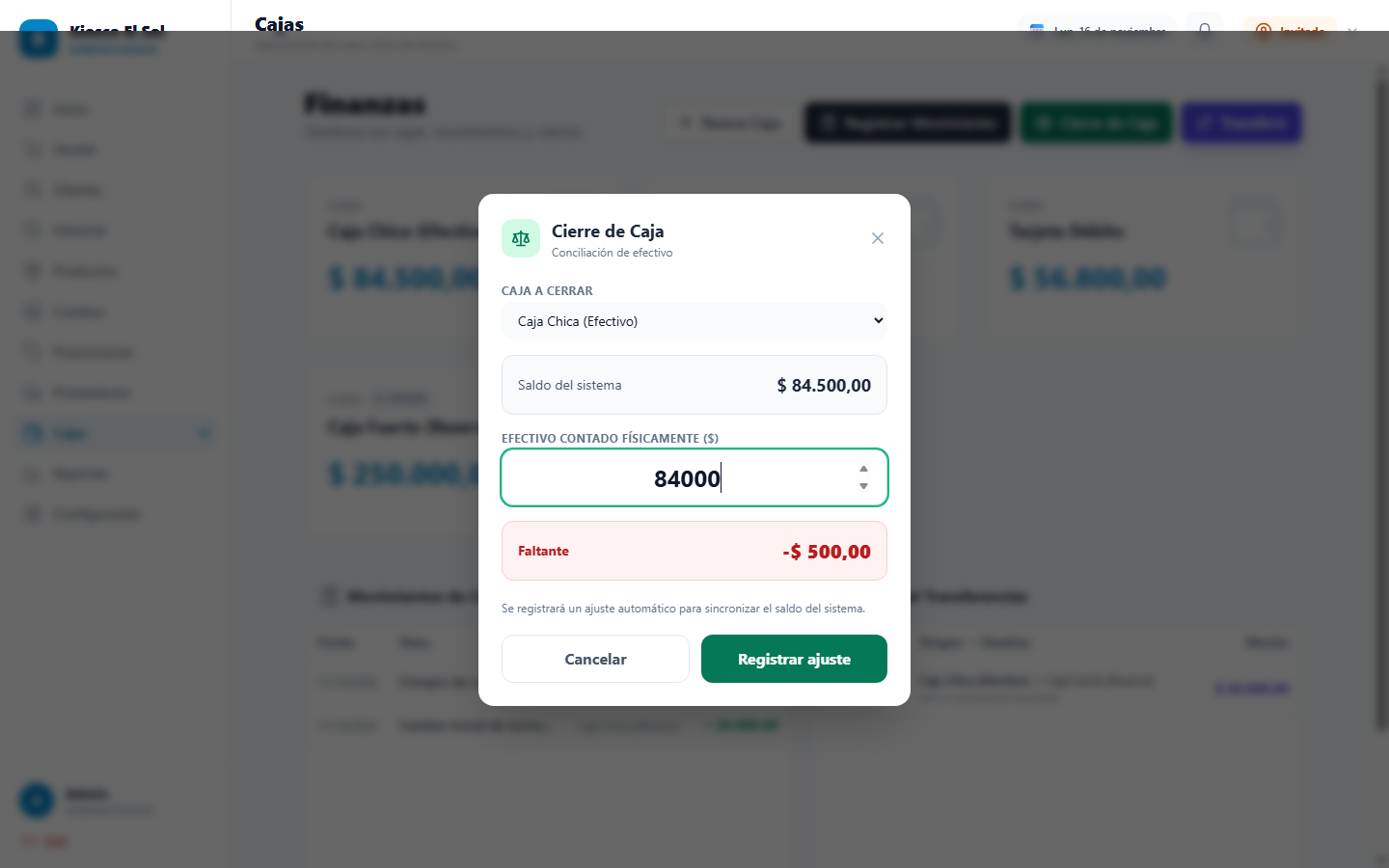
Contá la plata real del cajón y escribila en Efectivo contado físicamente.
La app te dice si cuadra o si falta/sobra plata, y si querés podés registrar el ajuste.
Mercadería · Admin
📦 Llegó mercadería del proveedor
Entrá a Proveedores y elegí quién trajo el pedido.
Tocá Cargar Factura, buscá cada producto y poné costo y cantidad que entró.
El sistema recalcula solo el precio de venta sugerido, suma el stock y anota la deuda o el pago.
🔐
1. Entrar al Sistema (Pantalla de Bienvenida)
Cómo abrir la aplicación al comenzar el día
Vendedor y Dueño
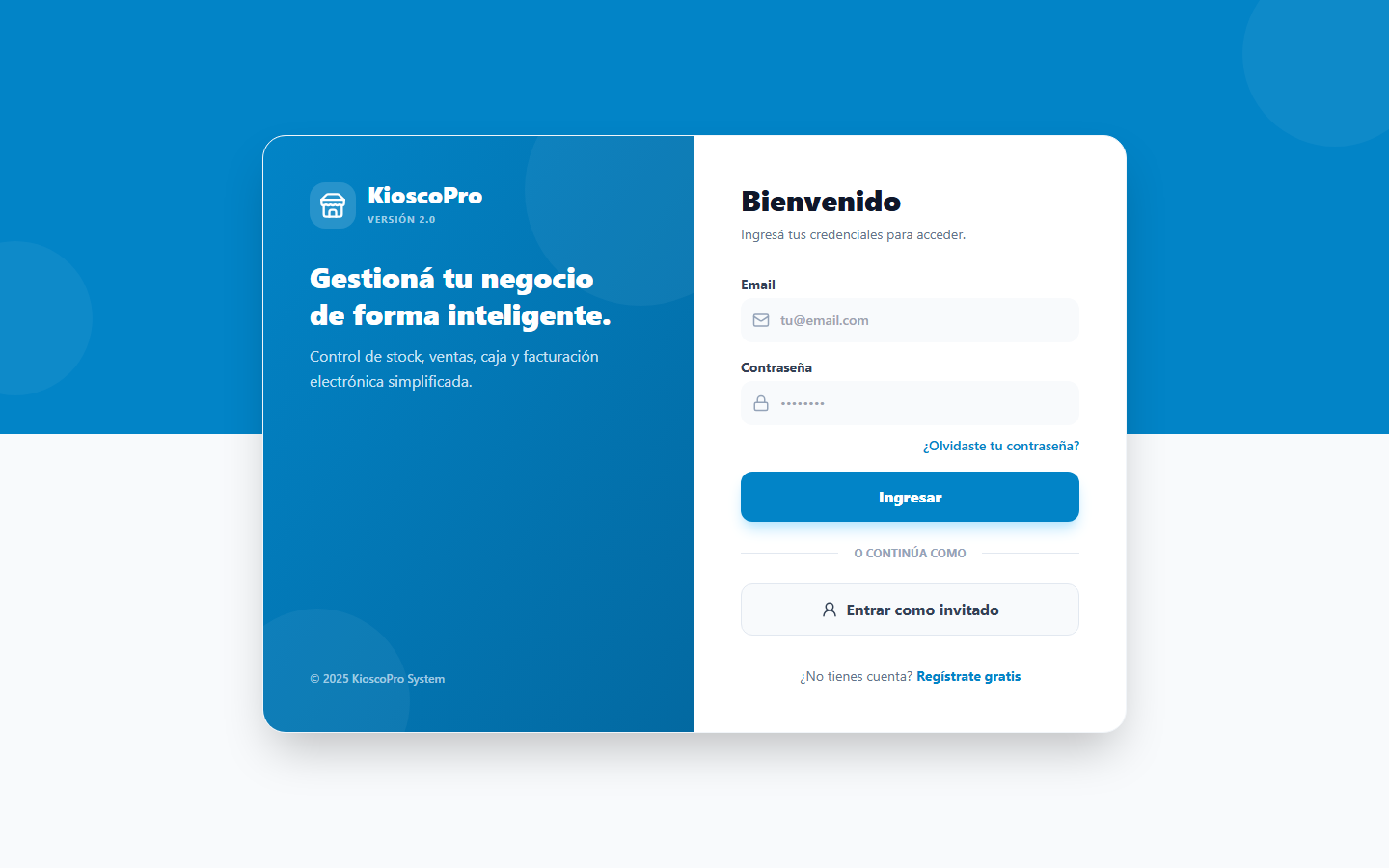
Cuando abrís KioscoPro desde el navegador (Chrome/Edge) o desde el ícono instalado en la compu,
lo primero que vas a ver es esta pantalla azul y blanca. Todos los datos del negocio se guardan en la nube de forma segura
para que nunca se pierdan, aunque se corte la luz.
🔍 Clic para ampliar
Pantalla principal de ingreso a KioscoPro.
📧 Email y Contraseña
Escribí el correo del kiosco y la clave que te dio el dueño. Luego tocá el botón azul Ingresar.
🔑 ¿Olvidaste tu contraseña?
Si no te acordás la clave de la cuenta, tocá este enlace para que te llegue un correo de recuperación.
👤 Entrar como invitado
Sirve solo para probar la app en esa compu sin usuario. ¡Ojo! En modo invitado los datos NO se guardan en la nube.
⚠️ Importante para trabajar todos los días
Usá siempre tu cuenta con Email y Contraseña (no entres como invitado en el trabajo real), así las ventas,
el stock y los fiados quedan sincronizados en internet y respaldados automáticamente.
🪪
2. Modo Empleado (Vendedor) e Ingreso con PIN
Cómo fichar tu turno con tu código de 4 números
Uso diario del VendedorControl del Dueño
Para que cada vendedor trabaje tranquilo sin riesgo de borrar precios o ver cajas privadas, el dueño activa el
Modo Empleado. Cuando está activo, cada venta queda registrada a nombre del vendedor que inició sesión.
🔍 Clic para ampliar
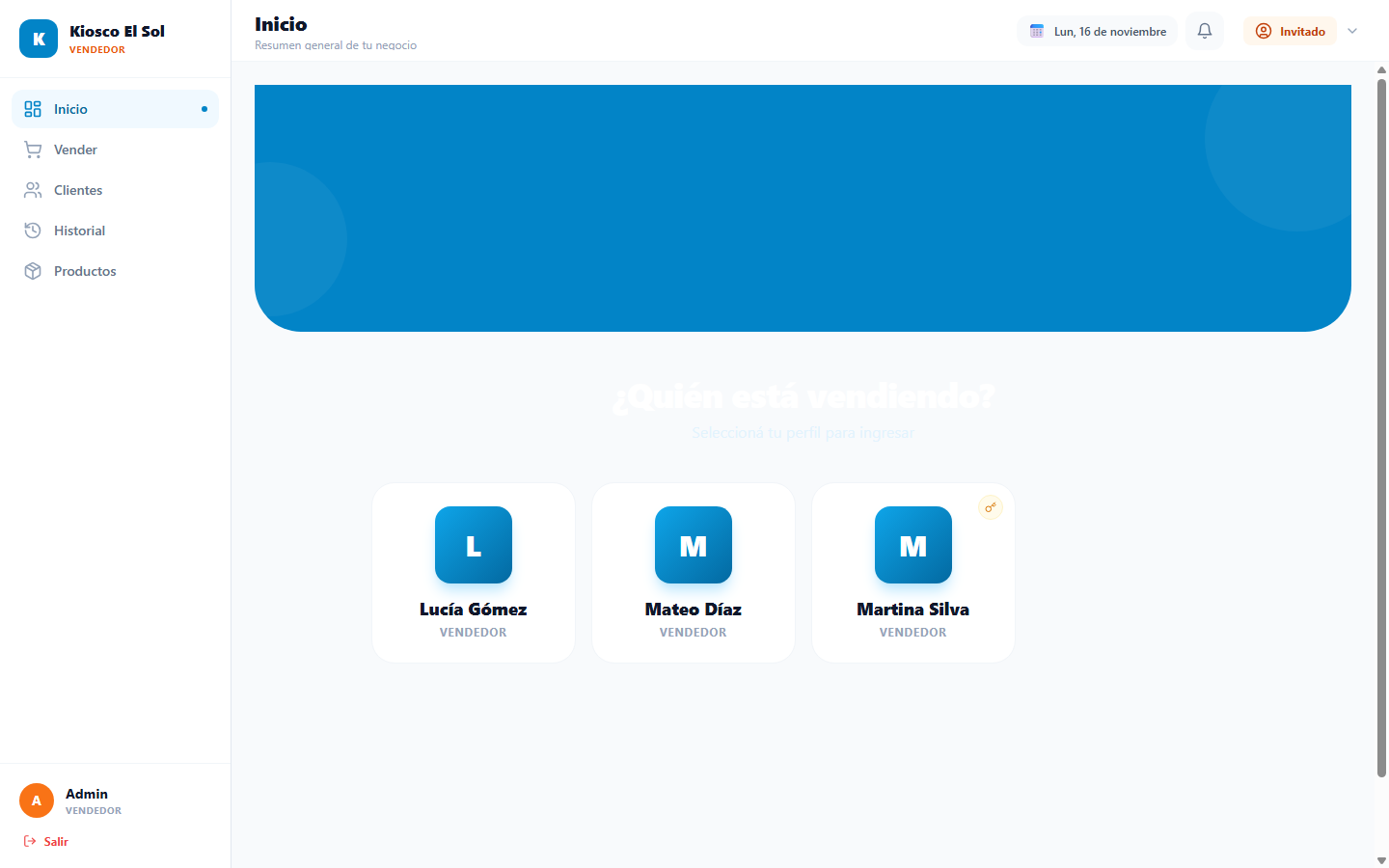
Paso 1: Elegí tu nombre en la pantalla "¿Quién está vendiendo?".
🔍 Clic para ampliar
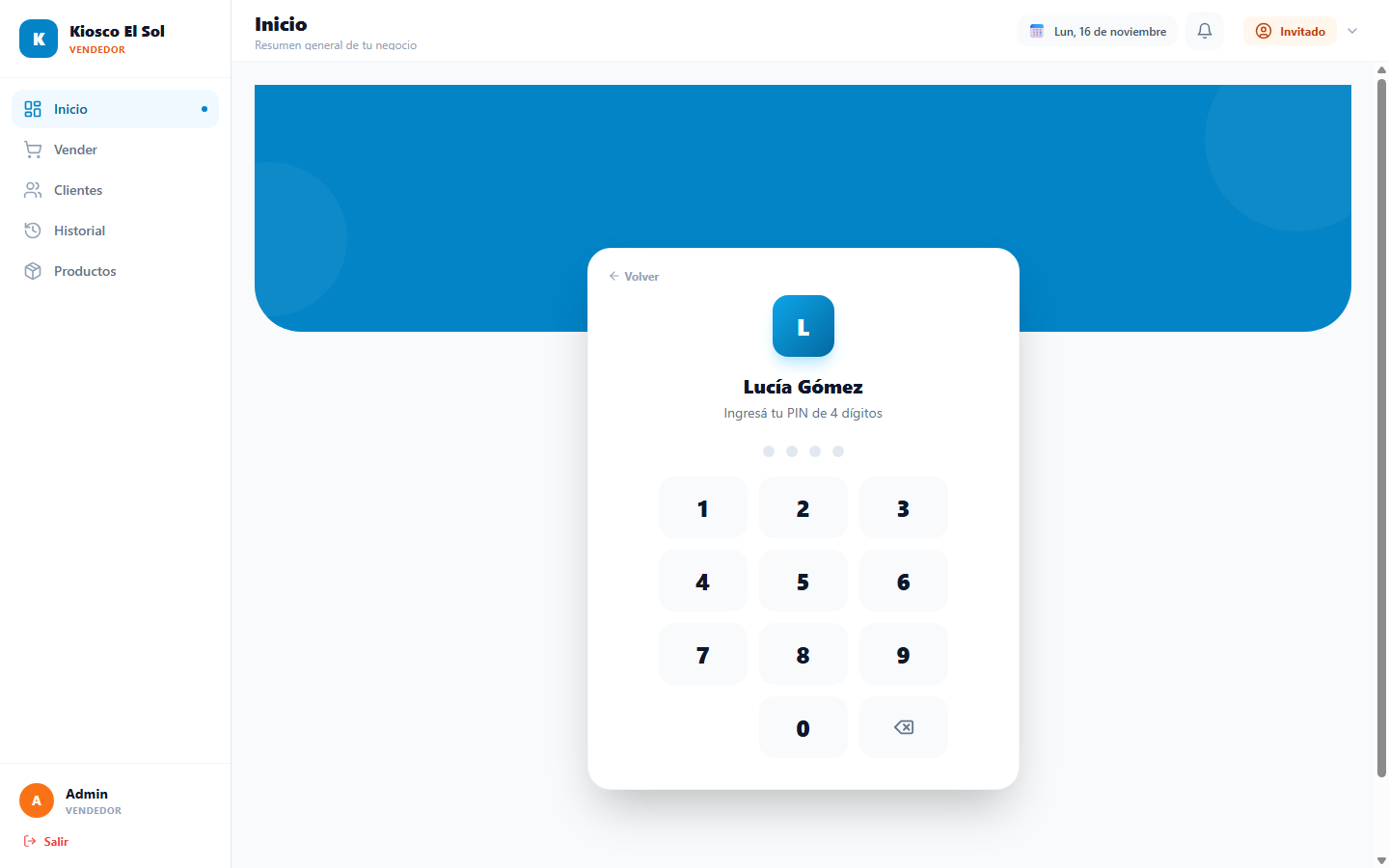
Paso 2: Marcá tu PIN secreto de 4 números.
1
Tocá tu tarjeta con tu nombre en la pantalla "¿Quién está vendiendo?".
2
Ingresá tu PIN de 4 dígitos tocando los números en pantalla o escribiéndolos con el teclado de la computadora. Al completar los 4 números entra automáticamente.
3
¿Es tu primer día o el dueño reseteó tu PIN? Te va a pedir que ingreses el PIN provisional que te dio el dueño (o directamente te pedirá crear tu propio PIN nuevo de 4 números y confirmarlo dos veces). ¡No te lo olvides!
4
Cambio de turno: Cuando termina tu horario y viene otro compañero, tocá Cambiar usuario abajo a la izquierda en la barra lateral para que entre el siguiente vendedor sin cerrar la sesión del kiosco.
🔒 ¿Qué ve un Vendedor y qué está protegido?
En Modo Empleado el vendedor puede usar Inicio, Vender, Clientes (Fiados), Historial y consultar Productos.
No puede borrar productos, cambiar precios, ver ganancias netas ni tocar la Configuración sin el PIN Maestro del Administrador.
🏠
3. Pantalla de Inicio y Alertas de Stock
El resumen rápido apenas entrás al programa
Vendedor y Dueño
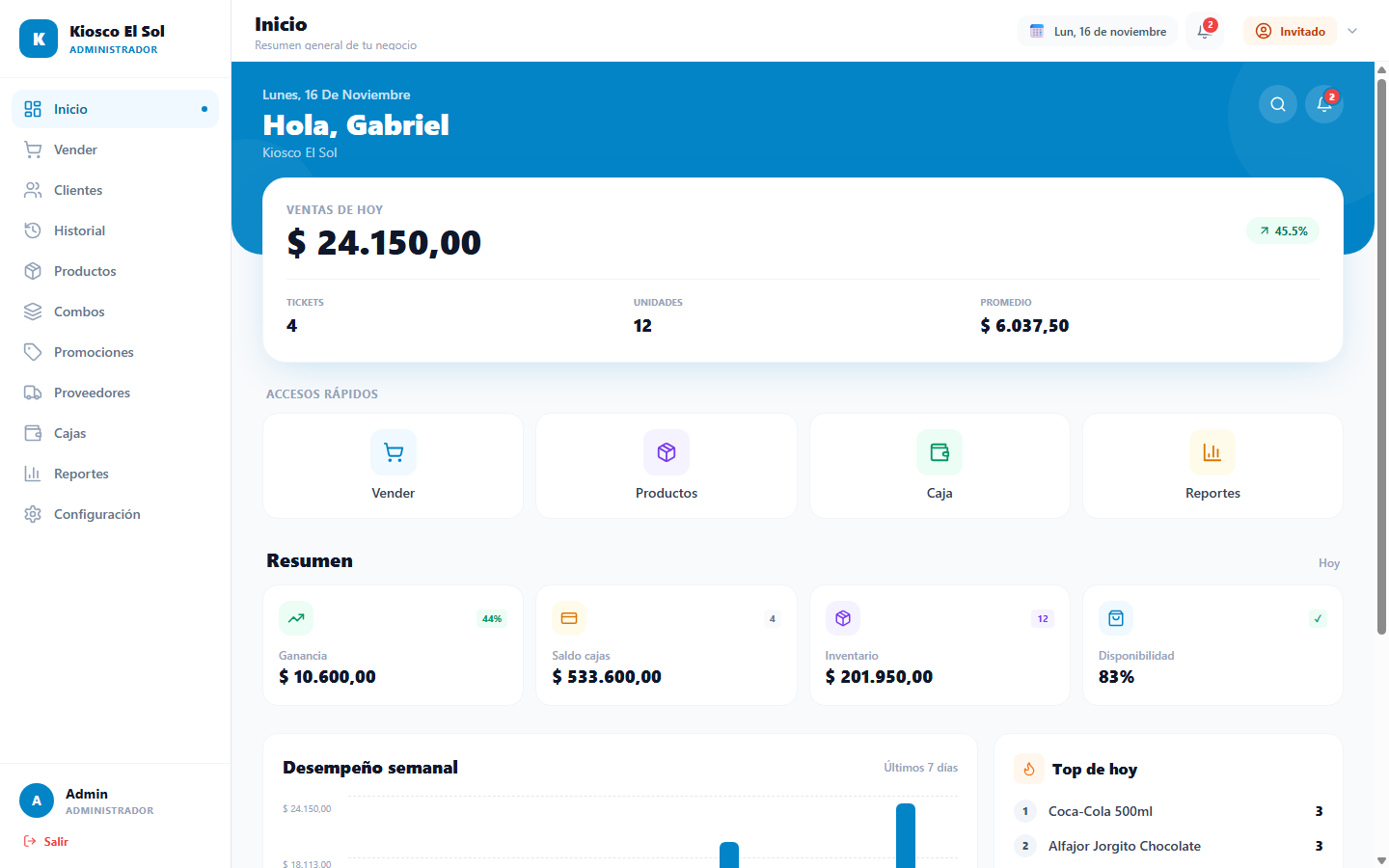
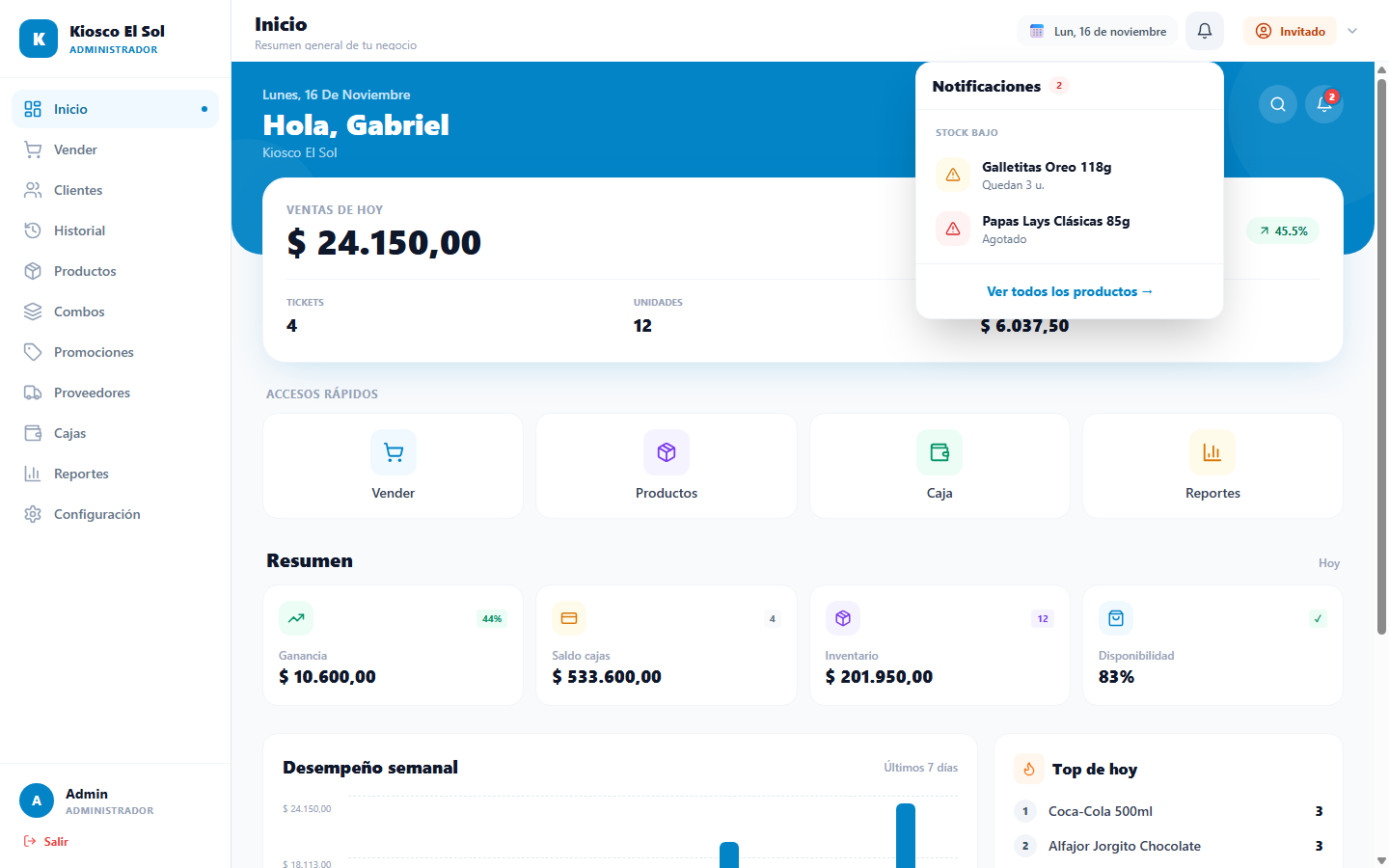
La pantalla de Inicio te muestra de un vistazo cómo va el día. Desde acá podés saltar en un toque
a vender, consultar un producto o revisar qué mercadería se está terminando.
🔍 Clic para ampliar
Vista de Inicio con tarjetas de ventas de hoy, accesos rápidos y resumen.
🔍 Clic para ampliar
Campanita de arriba a la derecha: avisa qué productos tienen poco stock o están agotados.
💙 Tarjeta "Ventas de Hoy"
Muestra cuánta plata se vendió en el día, cuántos Tickets se cobraron, cuántas Unidades salieron y el Promedio por ticket. La flechita verde compara hoy contra ayer.
⚡ Accesos Rápidos
Botones grandes para ir directo a Vender, Productos, Caja o Reportes (según tus permisos).
📊 Resumen y Desempeño Semanal
(Solo Dueño) Muestra la ganancia del día, saldo total de cajas, valor del inventario, gráfico de los últimos 7 días y el Top de hoy (lo más vendido).
🔔 Campanita y Menú de Usuario
La campana muestra alertas de stock bajo (amarillo) o agotado (rojo). Tocando tu nombre arriba a la derecha podés activar el Modo Oscuro, pasar a Modo Empleado o cerrar sesión.
🛒
4. Vender (Mostrador): Buscar Productos, Peso y Mesas
La pantalla que vas a usar el 90% del tiempo
Principal de Vendedor
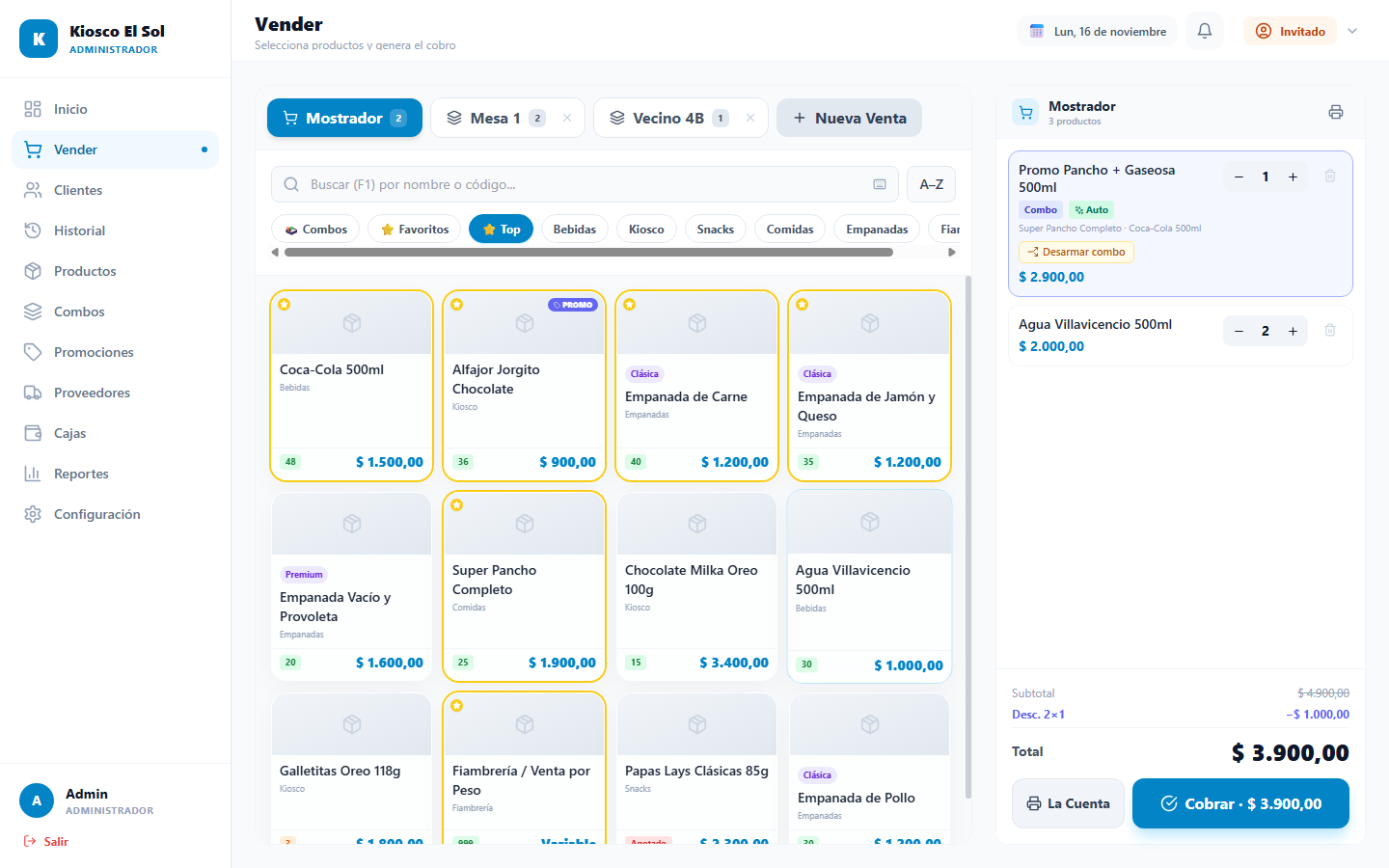
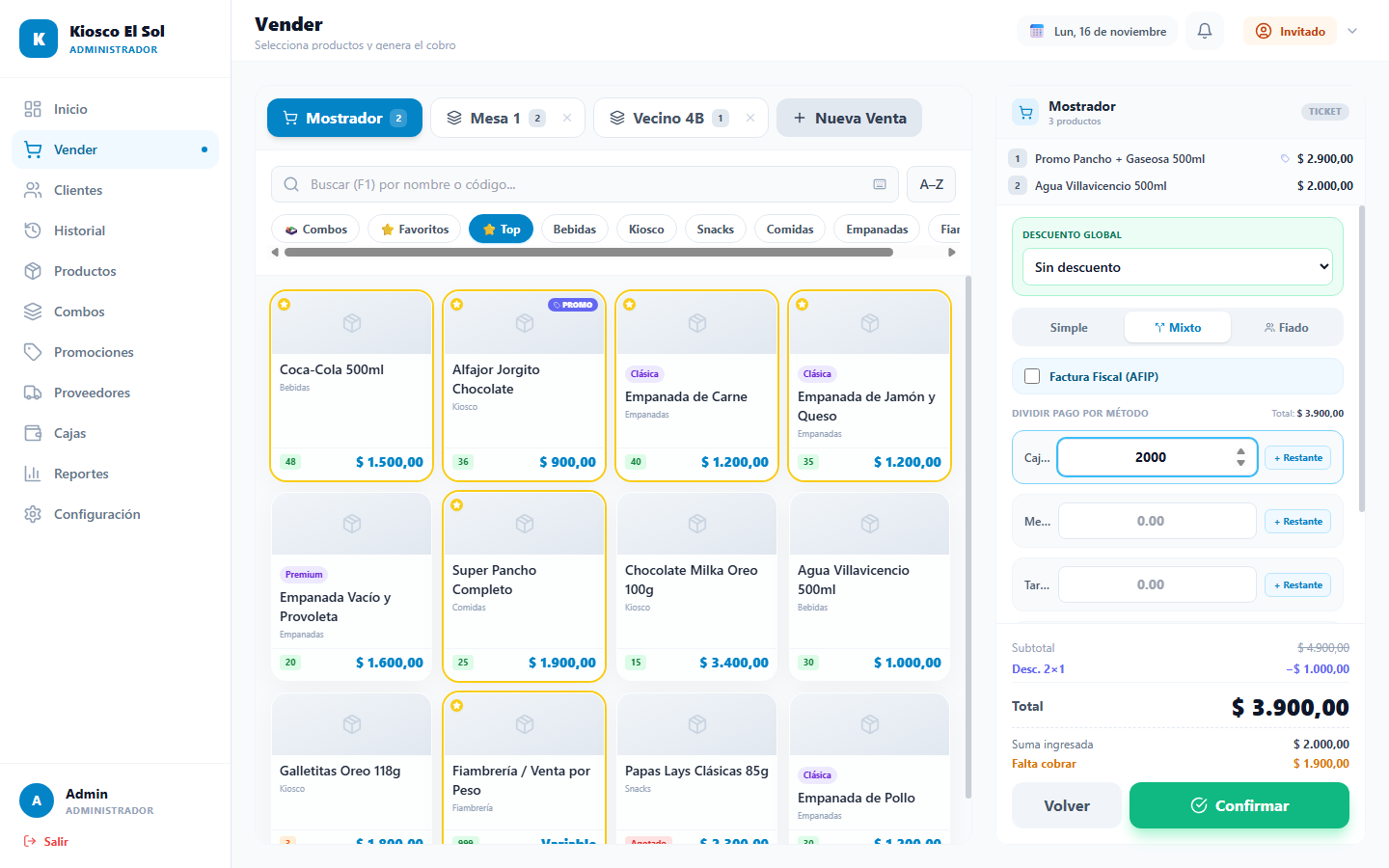
En Vender tenés dos mitades: a la izquierda están todos los productos y combos para elegir;
a la derecha está el carrito (ticket actual) con lo que va llevando el cliente.
🔍 Clic para ampliar
Pantalla principal de ventas: catálogo a la izquierda y carrito a la derecha.
Cómo agregar productos al carrito
1
Tocando la tarjeta: Hacé clic sobre la foto o nombre del producto. Cada clic suma 1 unidad al carrito de la derecha. En la esquina inferior izquierda de cada tarjeta ves cuánto stock queda (si dice Agotado en rojo, no te deja venderlo).
2
Con lector de código de barras (pistola USB): Escaneá el producto directamente. Si estás parado en cualquier lado de la pantalla Vender (sin estar escribiendo en otro cuadro), la pistola lo lee y lo mete sola al carrito.
3
Buscando por nombre: Tocá la barra "Buscar (F1) por nombre o código..." o apretá la tecla F1, escribí dos o tres letras (ej. coca o oreo) y tocalo. Con el botón A–Z ordenás todo alfabéticamente.
4
Filtros rápidos (pastillas de arriba):🍱 Combos muestra solo combos; ⭐ Favoritos muestra los productos con borde dorado; ⭐ Top ordena primero lo que más se vende en el kiosco; y al lado tenés cada categoría (Bebidas, Kiosco, Empanadas, etc.).
5
Productos con precio variable (Fiambrería / Por Peso): Tienen una etiqueta azul que dice Variable. Al tocarlos se abre una ventana "Ingresar Monto" para que escribas el precio exacto de la balanza o del corte.
Cómo usar Mesas / Ventas Abiertas (Atender varios a la vez)
¿Un cliente se fue a buscar algo más a la góndola, o tenés una mesa consumiendo y querés seguir cobrando al resto?
No borres el carrito: usá las pestañas de arriba.
1
Tocá el botón gris + Nueva Venta (arriba del buscador).
2
Escribí un nombre para acordarte (ej. Mesa 1, Remisero, Pedido WhatsApp). Se crea una pestaña nueva vacía.
3
Cargale sus productos. Para cobrar a otra persona, tocá la pestaña azul Mostrador y seguí cobrando normal sin mezclar nada.
4
Si querés borrar una venta abierta con la ✕ que tiene productos adentro, la app te va a pedir obligatoriamente escribir un motivo (ej. "El cliente se arrepintió"). Eso queda anotado en la Auditoría para tranquilidad de todos.
🍱
5. Combos Manuales y Combos Automáticos ("Auto")
Cómo armar un combo eligiendo gustos y cómo el carrito agrupa ofertas solo
Uso diario en Mostrador
En KioscoPro podés vender combos de dos maneras, y las dos son facilísimas:
🟣 Opción A: Elegir el Combo Manualmente
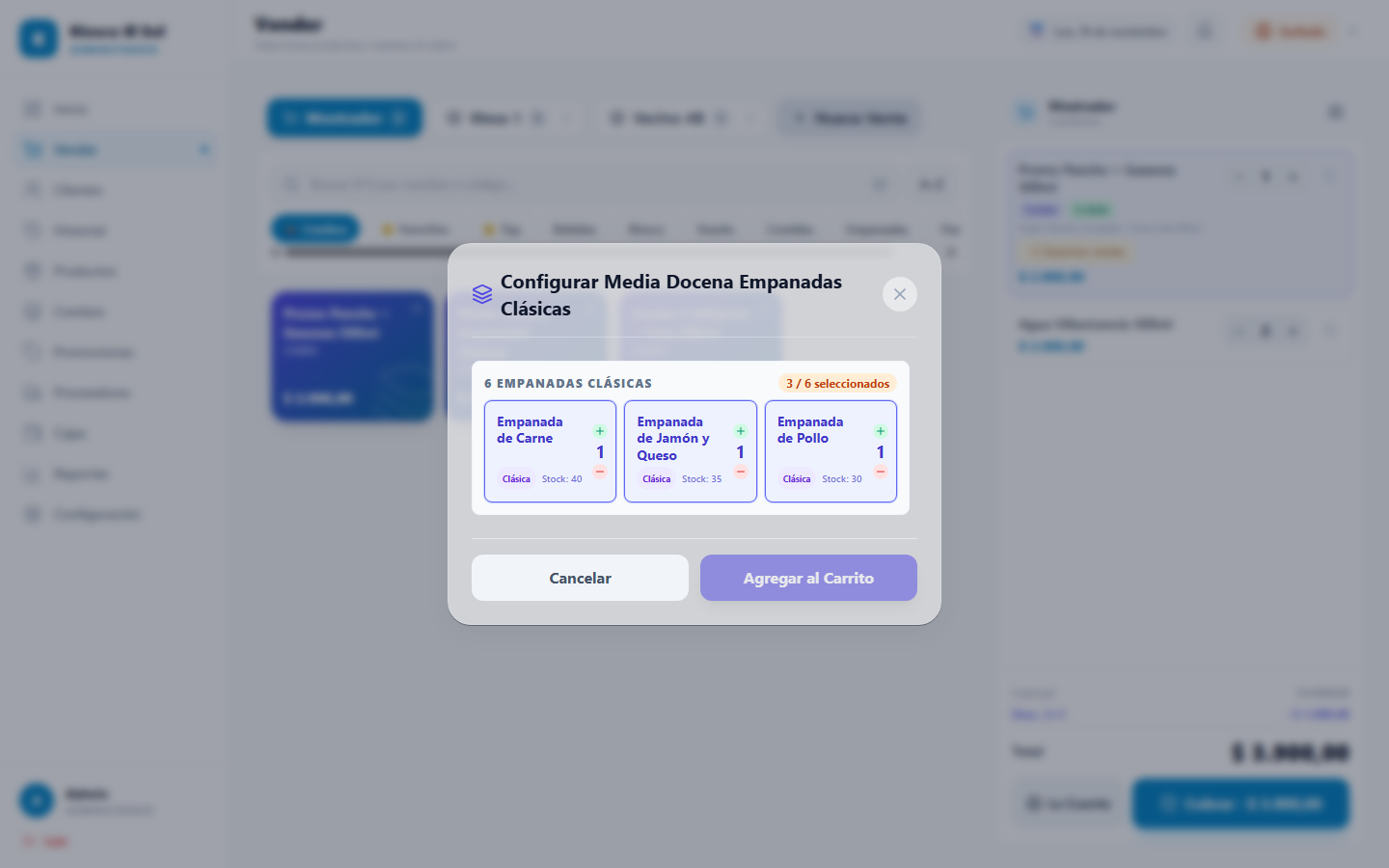
Tocá la pastilla 🍱 Combos arriba del catálogo y hacé clic en el combo (tarjeta violeta). Se abrirá una ventana para ir tocando qué gustos o bebidas quiere el cliente hasta llenar la cantidad pedida.
✨ Opción B: Combo Automático ("Auto")
Si el cliente agarra productos sueltos (por ejemplo, un Super Pancho y una Coca-Cola) y vos los pasás uno por uno, ¡el carrito detecta solo que forman un combo y los agrupa al precio promocional! Aparece con una etiquetita verde que dice Auto.
🔍 Clic para ampliar
Armando una Media Docena de Empanadas: el contador arriba muestra cuántas faltan elegir.
🧩 ¿Qué hago si se armó un combo "Auto" y el cliente NO quería promo?
En el carrito, debajo del combo automático vas a ver el botón amarillo Desarmar combo. Al tocarlo,
los productos vuelven a quedar separados a precio normal y no se vuelven a agrupar en esa venta. Si cambiás de opinión,
arriba del carrito aparece el botoncito para Reactivar combos automáticos.
🏷️ ¿Y qué pasa con los productos que tienen el cartelito PROMO o 2x1?
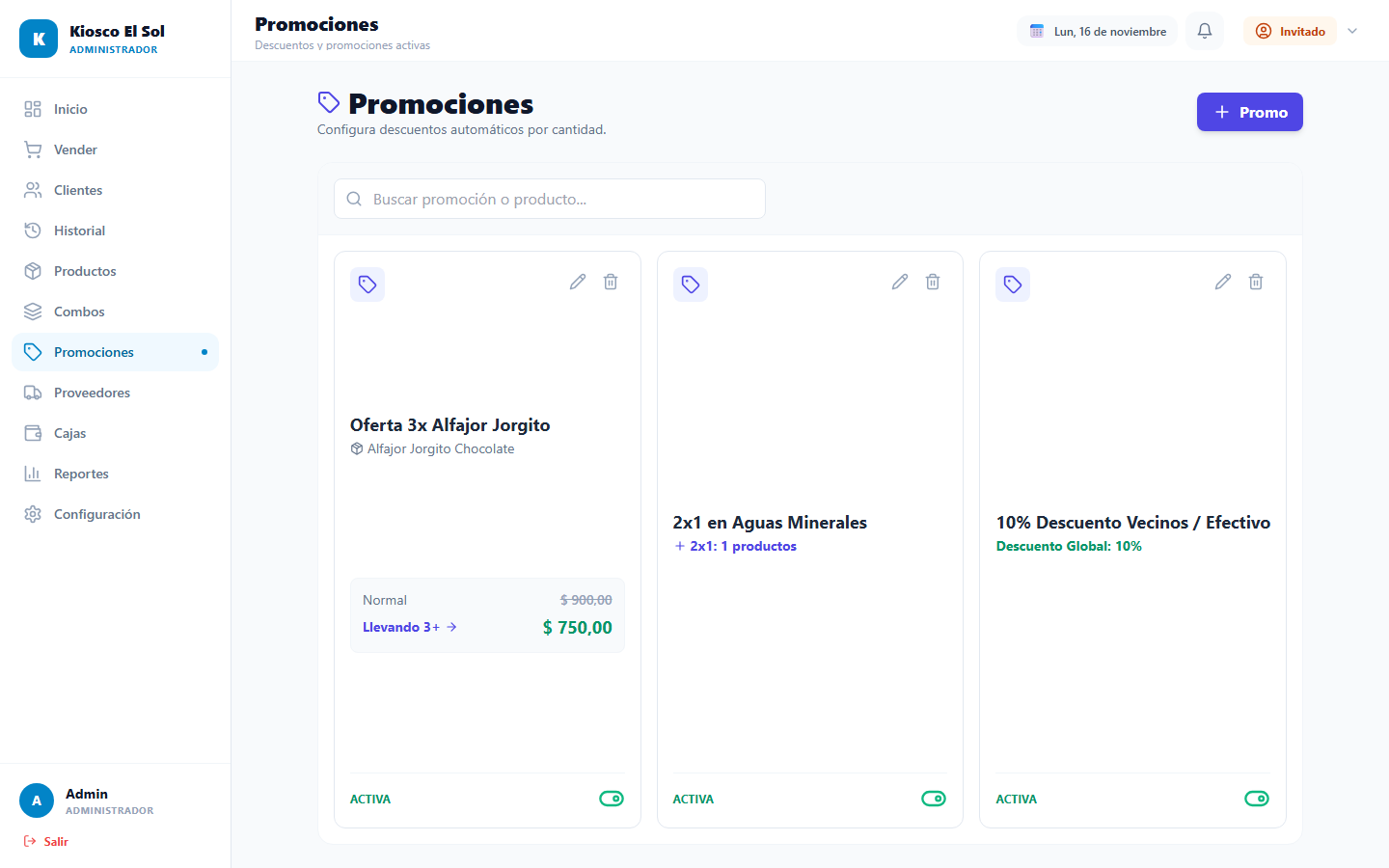
No tenés que tocar nada especial. Cuando agregás 3 alfajores de una oferta "Llevando 3+" o 2 aguas en "2x1",
el carrito aplica el descuento automáticamente y te lo detalla abajo antes del Total (mirá la captura 4: Desc. 2×1 -$1.000,00).
💳
6. "La Cuenta", Formas de Cobrar y Factura Fiscal AFIP
Efectivo con vuelto, pago mixto, fiado, ticket y factura electrónica
Uso diario en Mostrador
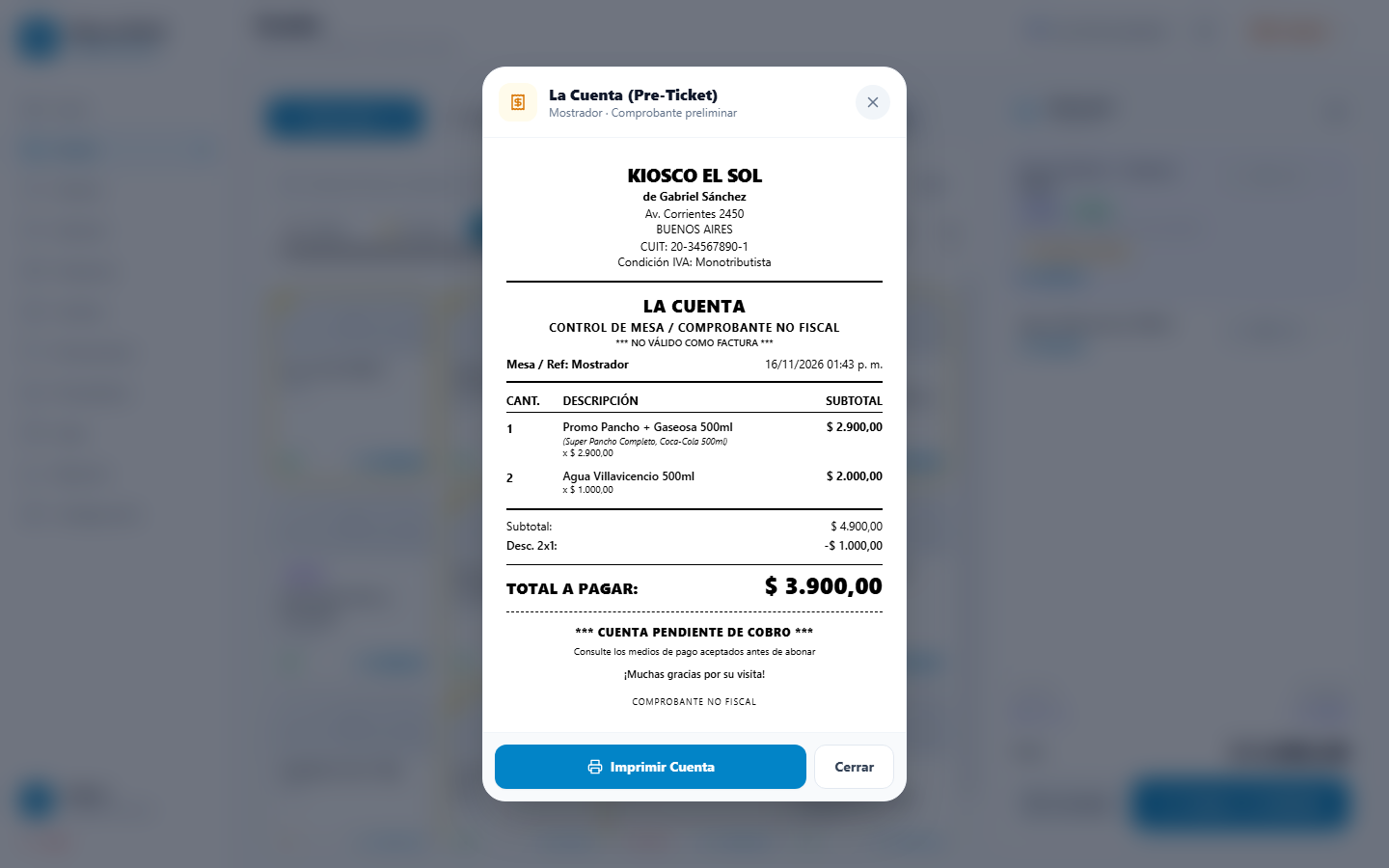
Antes de cobrar: Imprimir "La Cuenta" (Pre-Ticket)
Si un cliente en una mesa pide cuánto debe antes de pagar, o querés darle un detalle previo sin cerrar la venta todavía,
tocá el botón La Cuenta (al lado de Cobrar, o el ícono de impresora arriba del carrito). Se muestra este
comprobante provisorio No Fiscal que podés imprimir al instante.
🔍 Clic para ampliar
Comprobante preliminar "La Cuenta" antes de cobrar la venta.
🔍 Clic para ampliar
Cobro Mixto: dividí el pago entre dos o más medios tocando "+ Restante".
Las 3 formas de cobrar cuando tocás "Cobrar"
1️⃣ Simple (Un solo medio de pago)
Elegís Caja Chica (Efectivo), MercadoPago o Tarjeta. Si es efectivo, escribí el billete que te entrega el cliente en Recibido ($) y la app calcula el Vuelto exacto. Si te da el monto justo, podés dejarlo vacío.
2️⃣ Mixto (Mitad y mitad / Varios pagos)
Ideal cuando pagan una parte en efectivo y otra por transferencia o tarjeta. Escribí el primer monto en una caja y tocá + Restante en la otra caja para completar lo que falta. Abajo te confirma en amarillo cuánto falta o en verde si ya está cubierto.
3️⃣ Fiado (Cuenta Corriente)
Elegís al cliente en la lista desplegable. La venta se registra sin sumar plata en caja y se carga automáticamente a la deuda de ese cliente. (El cliente debe estar dado de alta primero en la sección Clientes).
Descuento Global y Factura Fiscal (AFIP)
%
Descuento Global: Si el dueño creó un descuento general (ej. "10% Descuento Vecinos / Efectivo"), aparece en la cajita verde arriba de Simple/Mixto/Fiado para aplicarlo con un clic a toda la compra.
🧾
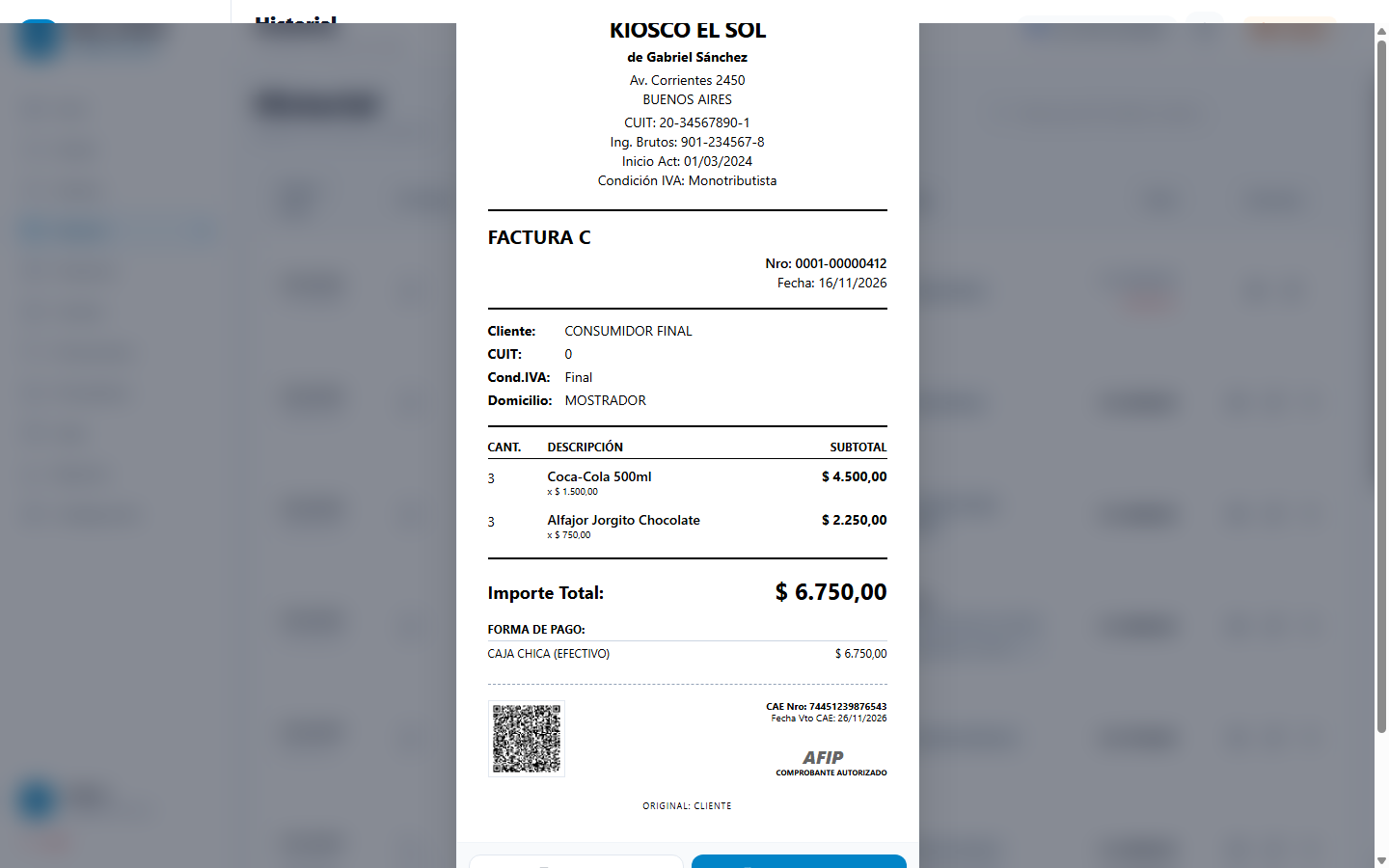
Factura Fiscal (AFIP): Si el kiosco tiene cargadas las credenciales de AFIP en Configuración, verás la casilla Factura Fiscal (AFIP). Si la marcás antes de confirmar, podés elegir Factura A, B o C, cargar el CUIT/nombre del comprador si hace falta, y al confirmar se emite el comprobante oficial con CAE y código QR.
🔍 Clic para ampliar
Comprobante final con detalle, QR de AFIP, CAE, botón para Imprimir y Descargar PDF.
👥
7. Clientes y Cuentas Corrientes (Fiados)
Reemplaza al cuadernito de papel: anotá quién debe, qué llevó y sus pagos
Vendedor y Dueño
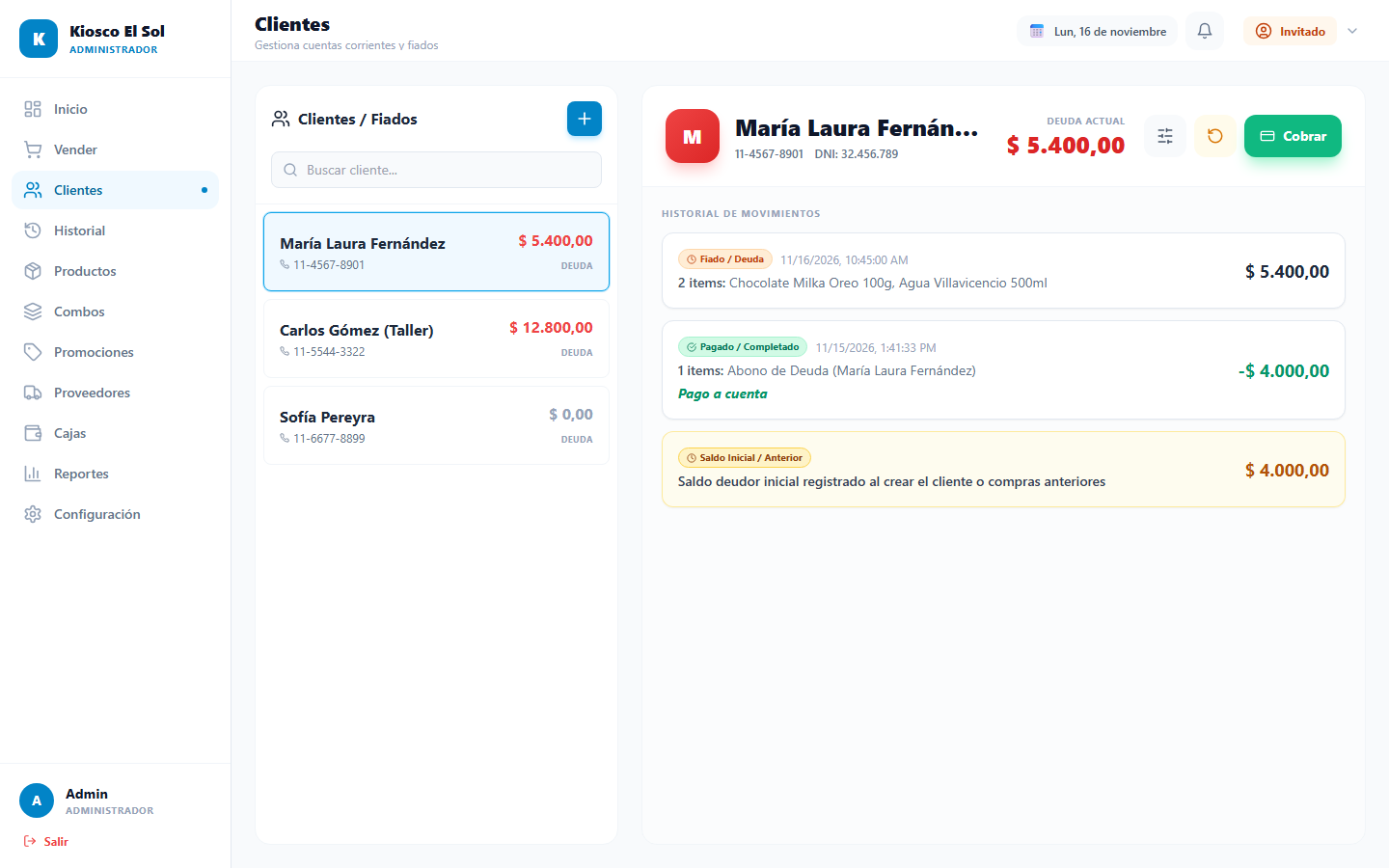
En Clientes tenés la lista de vecinos, oficinas o clientes habituales que compran fiado.
A la izquierda buscás al cliente y ves su deuda actual; al tocarlo, a la derecha ves todo su historial detallado.
🔍 Clic para ampliar
Detalle de cuenta corriente de un cliente: qué llevó fiado y pagos anteriores.
🔍 Clic para ampliar
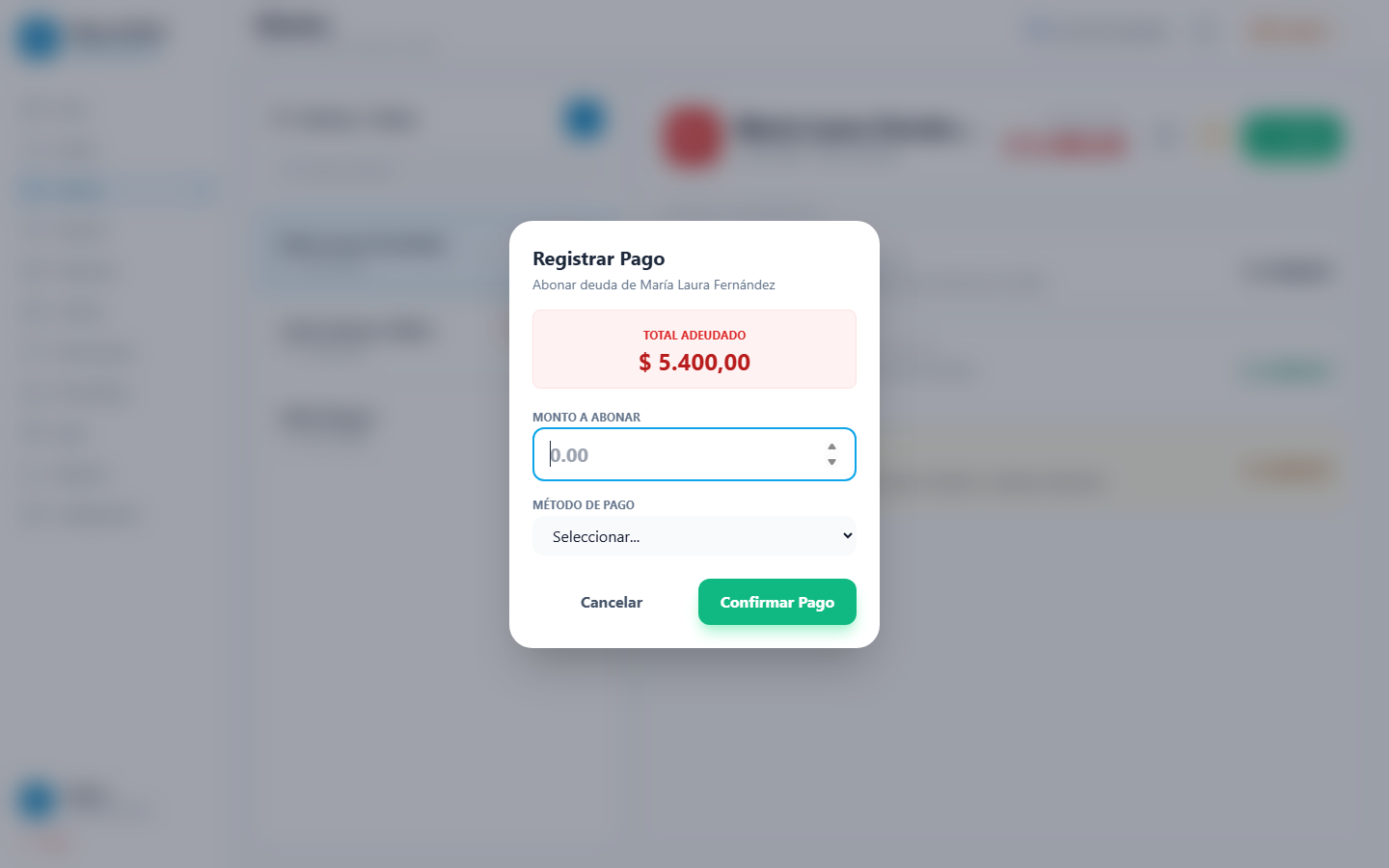
Modal para cobrar toda la deuda o una entrega a cuenta.
➕ Botón "+" (Nuevo Cliente)
Creá un cliente con su Nombre, Teléfono (opcional), DNI (opcional) y Saldo Inicial (si ya te debía plata del cuaderno viejo).
💵 Botón verde "Cobrar" (Registrar Pago)
Cuando el cliente viene a pagar (todo o una entrega parcial), ponés el monto y elegís si entró en Efectivo, MercadoPago o Tarjeta. La deuda baja sola y la plata entra a esa caja.
✏️ Ajustar / Editar deuda
Sirve para sumar o restar plata manualmente si hubo un error o acuerdo especial, dejando escrita una nota con el motivo.
🔄 Resetear cuenta
Pone la deuda del cliente en $ 0,00 de una sola vez (ideal para borrón y cuenta nueva).
📜
8. Historial de Ventas, Devoluciones y Auditoría
Reimprimir tickets, facturar después, anular ventas mal cobradas y control
Vendedor y Dueño
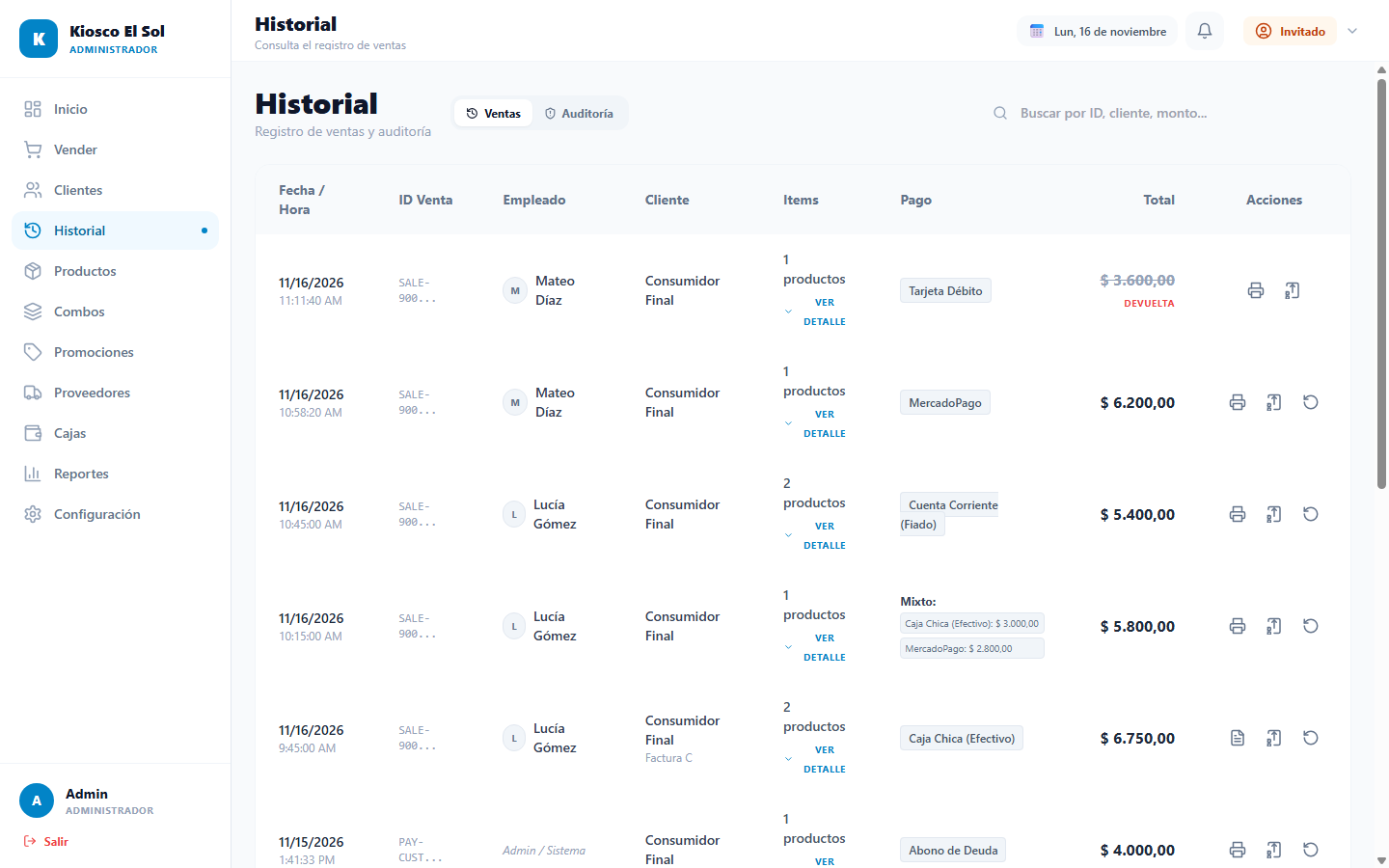
Todas las ventas que se hicieron en el kiosco quedan guardadas en Historial ordenadas desde la más reciente arriba.
Podés buscar por número de venta, nombre del cliente, monto o producto.
🔍 Clic para ampliar
Pestaña Ventas: consultá qué vendió cada empleado y reimprimí o anulá tickets.
🔍 Clic para ampliar
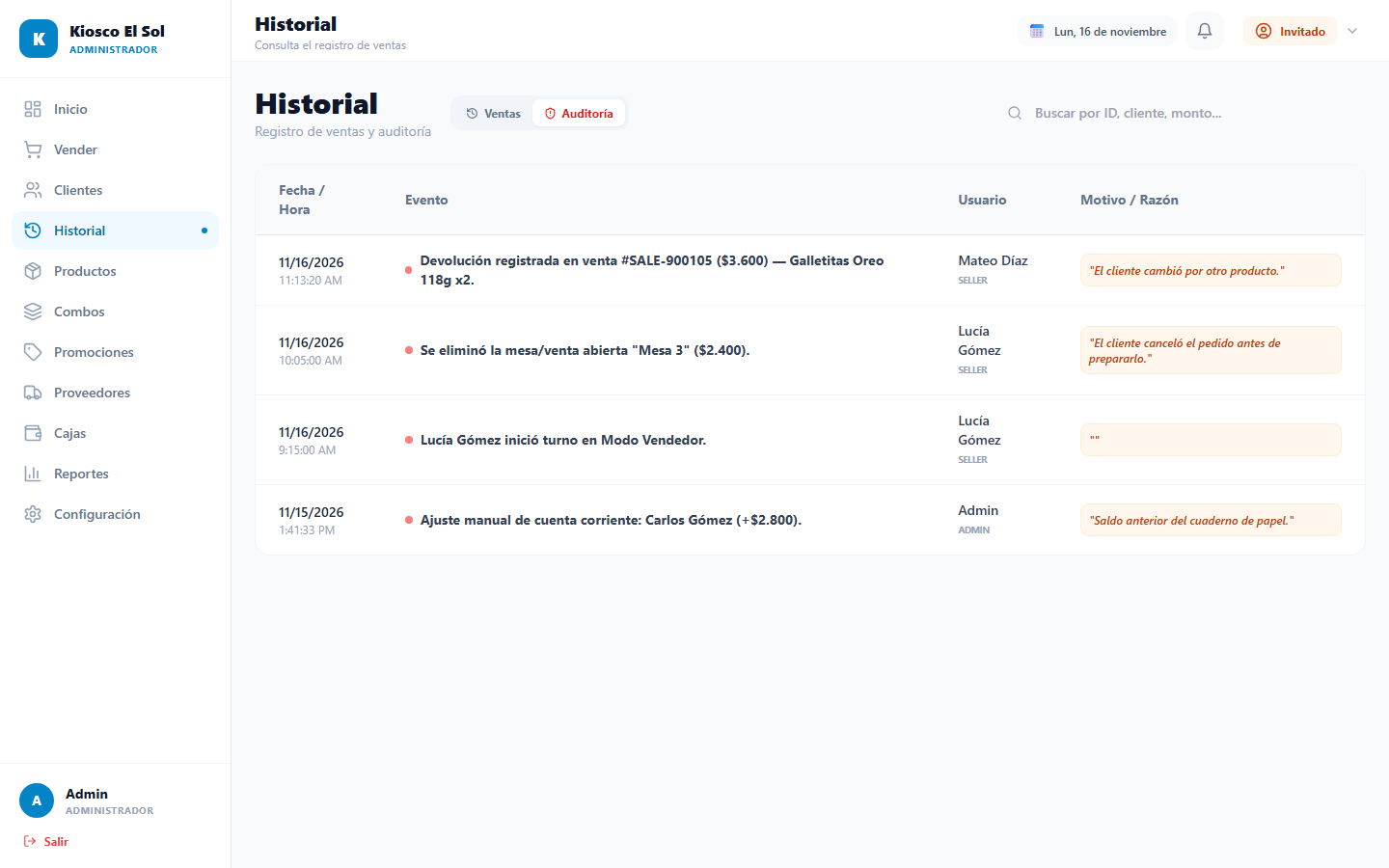
Pestaña Auditoría: registra quién inició turno, qué mesa se borró, devoluciones y ajustes.
👁️ Ver Detalle / 🧾 Ver Ticket
Muestra todos los ítems de esa compra o abre de nuevo el comprobante para volver a imprimirlo o bajarlo en PDF.
🏛️ Generar Factura Fiscal AFIP
¿Cobraste rápido sin facturar y el cliente te pidió la factura un minuto después? Tocá este botón en la fila de esa venta y la emitís en el acto.
↩️ Registrar Devolución (Anular)
Si cobraste mal o el cliente devolvió el producto, este botón marca la venta como DEVUELTA, devuelve las unidades al stock y descuenta el dinero de la caja (o de la deuda si era fiado).
🛡️ Pestaña Auditoría
Muestra un registro seguro que nadie puede borrar: horarios de ingreso de empleados, mesas abiertas eliminadas (con el motivo escrito), devoluciones y ajustes de deuda.
📦
9. Productos e Inventario
Consultar stock y precios (Vendedor) o cargar, editar y aumentar precios masivamente (Dueño)
Vendedor: Solo lecturaDueño: Edición total
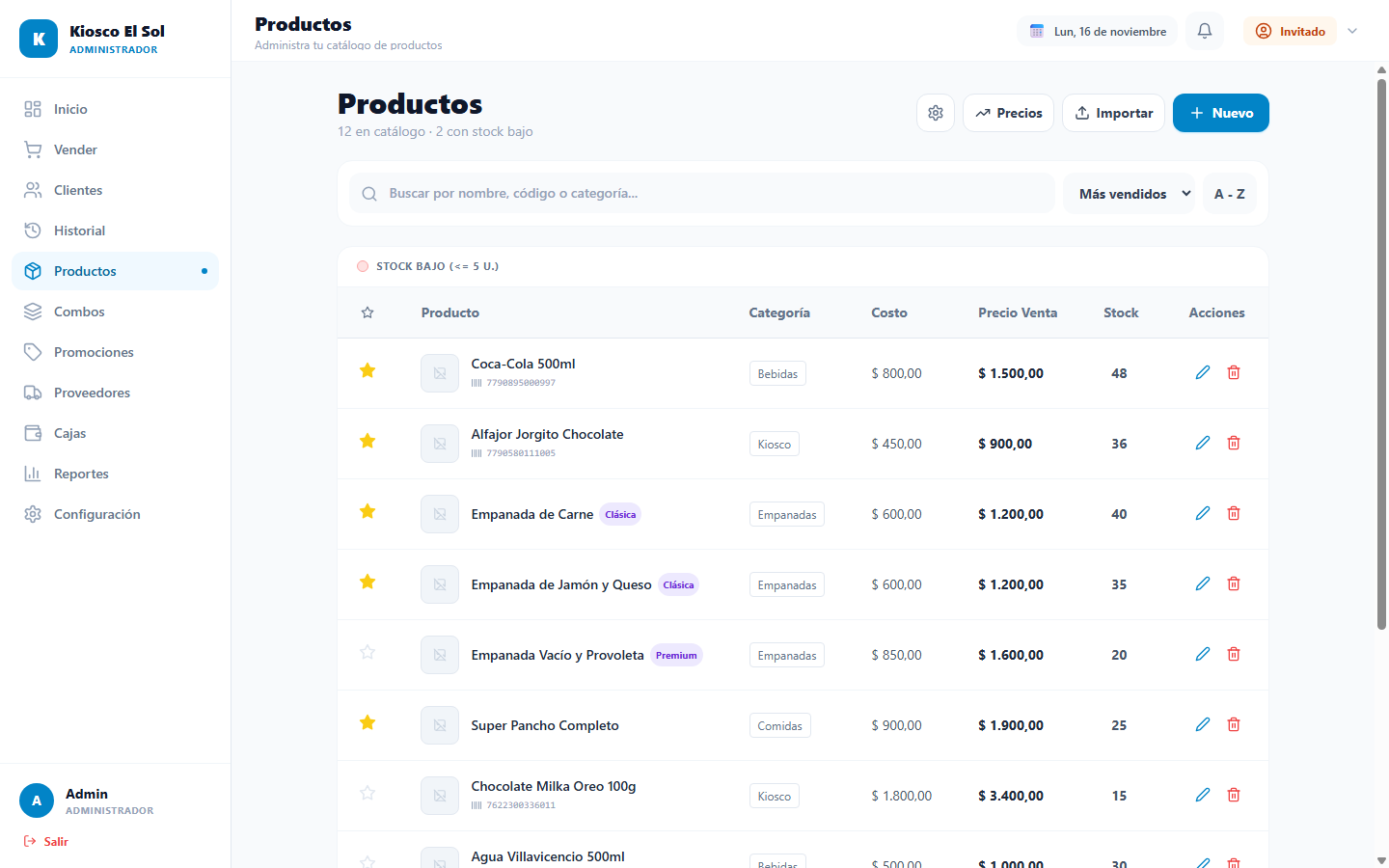
En Productos está todo el catálogo del negocio. Los vendedores pueden buscar rápido cuánto sale algo o cuántas
unidades quedan, mientras que el Administrador tiene las herramientas para crear, editar, aumentar precios o importar desde Excel.
🔍 Clic para ampliar
Catálogo completo: filtrá por categoría, ordená de la A a la Z y mirá qué tiene stock bajo.
🔍 Clic para ampliar
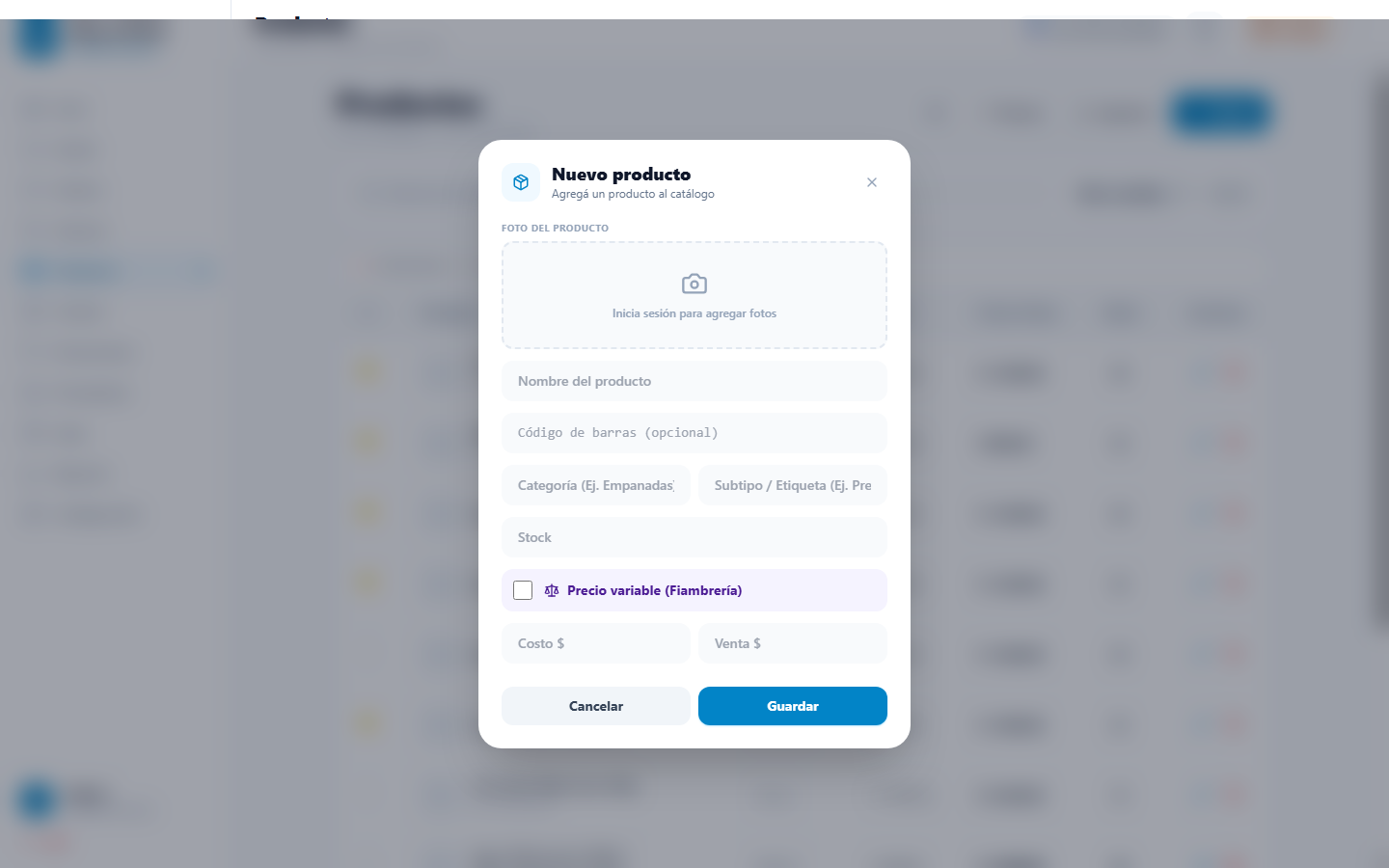
Carga de un producto nuevo o edición de uno existente.
⭐ Estrella de Favorito
Si marcás la estrella amarilla en un producto, aparece con borde dorado en Vender y dentro de la pestaña ⭐ Favoritos para cobrarlo más rápido.
🏷️ Categoría y Subtipo / Etiqueta
La Categoría agrupa los botones del POS (ej. Empanadas). El Subtipo (ej. Clásica o Premium) ayuda a armar combos por calidad o variedad sin mezclar.
⚖️ Precio variable (Fiambrería)
Marcá esta casilla para productos que se cobran distinto cada vez (fiambre por peso, verduras, fotocopias, recargas). El precio se escribe en el momento de cobrar.
🔔 Configurar alertas
Elegís a partir de cuántas unidades (ej. 5) querés que el sistema te avise en rojo/amarillo que tenés stock bajo.
📈 Precios (Aumento Masivo %)
¿Subió todo un 10% o solo las Bebidas un 15%? Elegís la categoría (o Todas), ponés el porcentaje y actualiza todos los precios juntos en un segundo.
📄 Importar Excel / CSV
Para cargar cientos de productos de golpe desde una planilla guardada como .csv o .tsv. Reconoce columnas como DESCRIPCION, RUBRO, SUBTIPO, PRECIO COMPRA, PRECIO VENTA, STOCK y CODIGO BARRA.
🧩
10. Combos (Cómo Armar Ofertas Combinadas)
Creá promos fijas de varios productos que incluso se detectan solas en el carrito
Solo Dueño / Admin
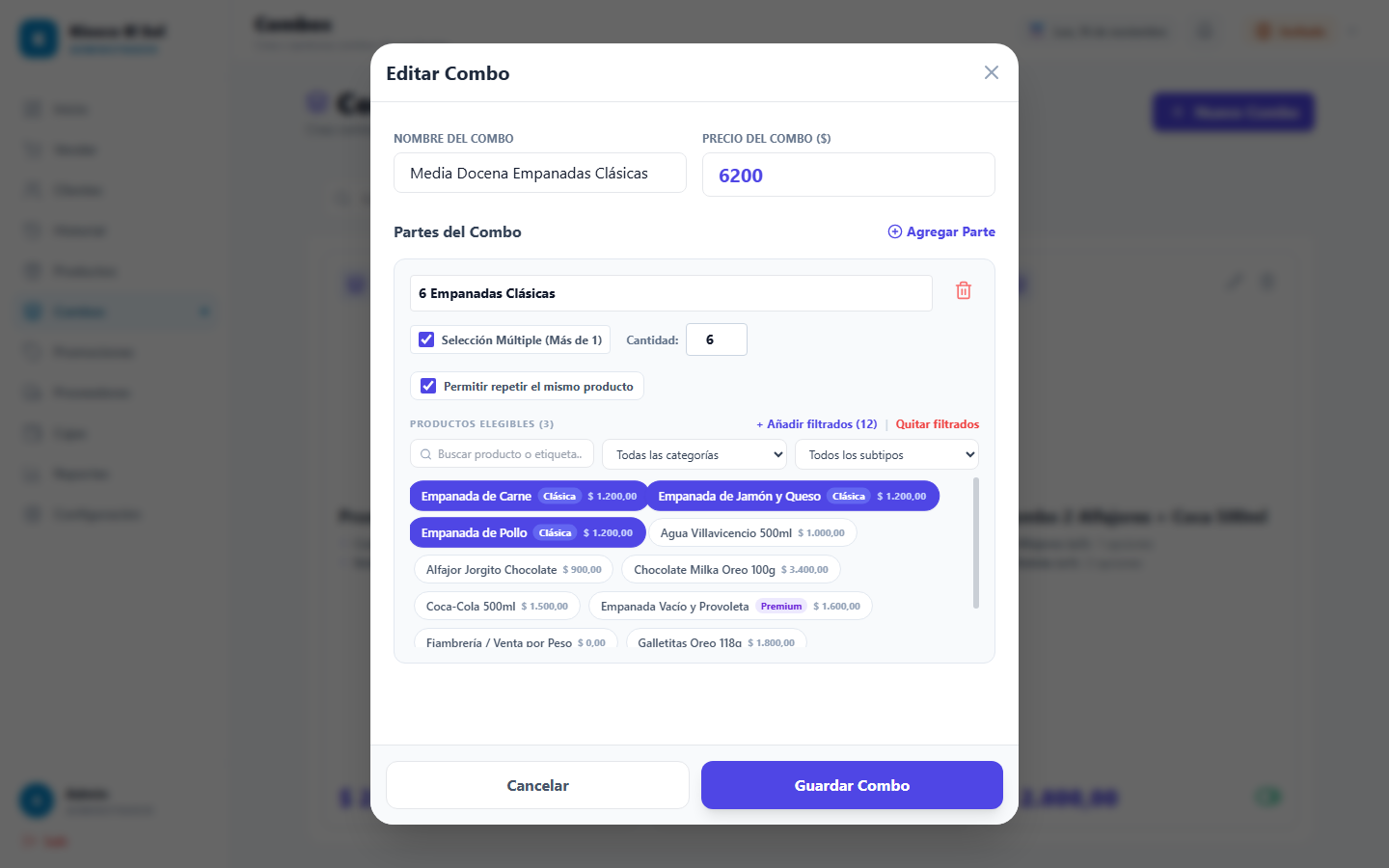
En la sección Combos definís ofertas armadas por partes (por ejemplo: "1 Pancho + 1 Gaseosa a elegir a $2.900"
o "Media Docena de Empanadas Clásicas a $6.200"). Una vez activo, el combo sirve tanto para elegirlo en el botón Combos
como para que el carrito lo agrupe automáticamente cuando el cliente lleva los productos sueltos.
🔍 Clic para ampliar
Ventana de configuración de un Combo por partes con filtros de categoría y subtipo.
1
Tocá Nuevo Combo, poné un nombre claro y el Precio fijo del combo.
2
Agregá una o más Partes (por ejemplo Parte 1: "Comida", Parte 2: "Bebida").
3
Si en esa parte el cliente elige más de uno (como 6 empanadas), tildá Selección Múltiple y poné la cantidad (6).
4
Elegí si Permite repetir el mismo producto (ideal para empanadas) o si obligatoriamente deben ser distintos.
5
Usá los filtros de Categoría y Subtipo (ej. Empanadas → Clásica) y tocá + Añadir filtrados para agregarlos todos de una vez sin marcar uno por uno. Podés pausar o activar cualquier combo con el interruptor de cada tarjeta.
🏷️
11. Promociones (Por Cantidad, 2x1 y Descuento Global)
Descuentos automáticos que se aplican solos al pasar los productos por caja
Solo Dueño / Admin
Desde Promociones configurás ofertas que el sistema calcula solo en el carrito sin que el cajero tenga que
sacar cuentas con calculadora.
🔍 Clic para ampliar
Las tres clases de promociones disponibles, con interruptor para activar o pausar al instante.
📦 Promo por Cantidad (Producto)
Bajás el precio unitario cuando llevan varias unidades iguales. Ejemplo: Alfajor sale $900, pero "Llevando 3+ cuesta $750 c/u".
✌️ Promo 2x1
Marcás uno o varios productos participantes. Al llevar de a pares en el carrito, el sistema descuenta automáticamente la mitad (lleva 2, paga 1).
💚 Descuento Global (%)
Crea un porcentaje (ej. 10% o 15%) que aparece disponible en la pantalla de cobro para aplicarlo a todo el ticket cuando corresponda.
🚚
12. Proveedores y Carga de Facturas de Compra
Llevá la cuenta de lo que debés a repartidores y actualizá stock, costos y precios en un paso
Solo Dueño / Admin
En Proveedores guardás a tus distribuidores, cuánto les debés en cuenta corriente y cada compra o pago realizado.
La función estrella es Cargar Factura, que evita tener que ir producto por producto a cambiar precios y stock.
🔍 Clic para ampliar
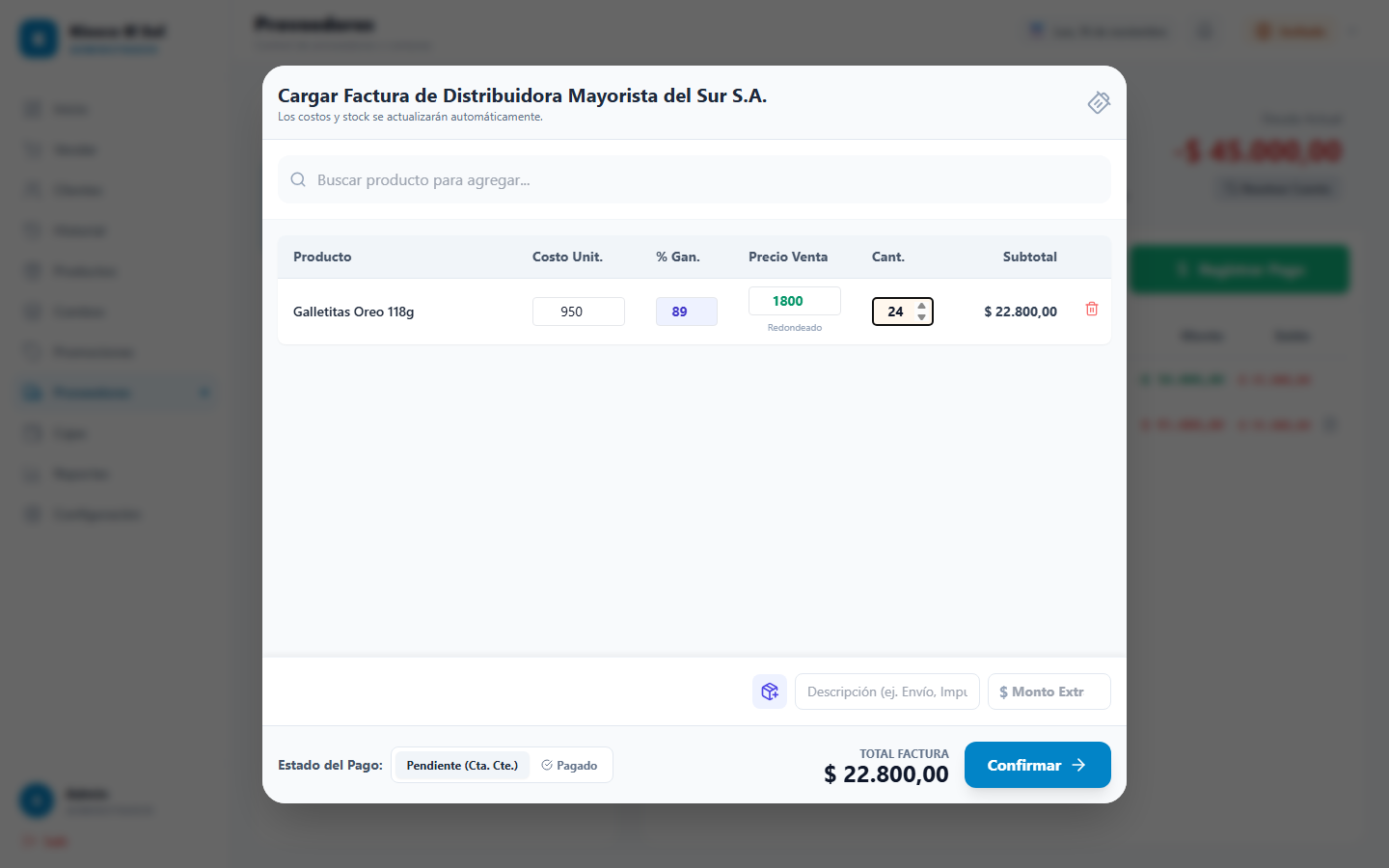
Carga inteligente de facturas: actualiza stock, costo y precio de venta al mismo tiempo.
1
Elegí el proveedor a la izquierda (o crealo con + poniendo Nombre, CUIT y saldo inicial si ya le debías).
2
Tocá el botón azul Cargar Factura y buscá cada producto que trajo el camión.
3
Actualizá el Costo Unit. si vino con aumento: el sistema recalcula el Precio Venta respetando tu % Ganancia (y lo redondea prolijo para el vuelto). También podés escribir el precio final directo y se actualiza solo el porcentaje.
4
Escribí la Cant. que entró y si hubo algún cargo extra (flete o impuestos) abajo.
5
Elegí abajo si la factura queda Pendiente (Cta. Cte.) —suma a tu deuda con el proveedor— o Pagado (descuenta al instante de la caja que elijas). Al confirmar, se actualiza el stock de todo junto.
🧾 Gasto Manual, Registrar Pago y Ver Factura
Si solo compraste algo sin detallar mercadería usá Gasto Manual; cuando entregues plata para cancelar deuda usá
Registrar Pago; y en el historial de movimientos tocá Ver Factura para imprimir o guardar el comprobante en PDF.
💰
13. Cajas, Movimientos y Cierre de Caja (Arqueo)
Controlá el efectivo, MercadoPago, tarjetas, retiros, gastos y recuento de billetes
Solo Dueño / Admin
En Cajas ves cuánta plata deberías tener en cada medio de cobro (Efectivo, MercadoPago, Banco, Tarjetas).
Cada venta que se cobra en el mostrador suma automáticamente en la caja correspondiente.
🔍 Clic para ampliar
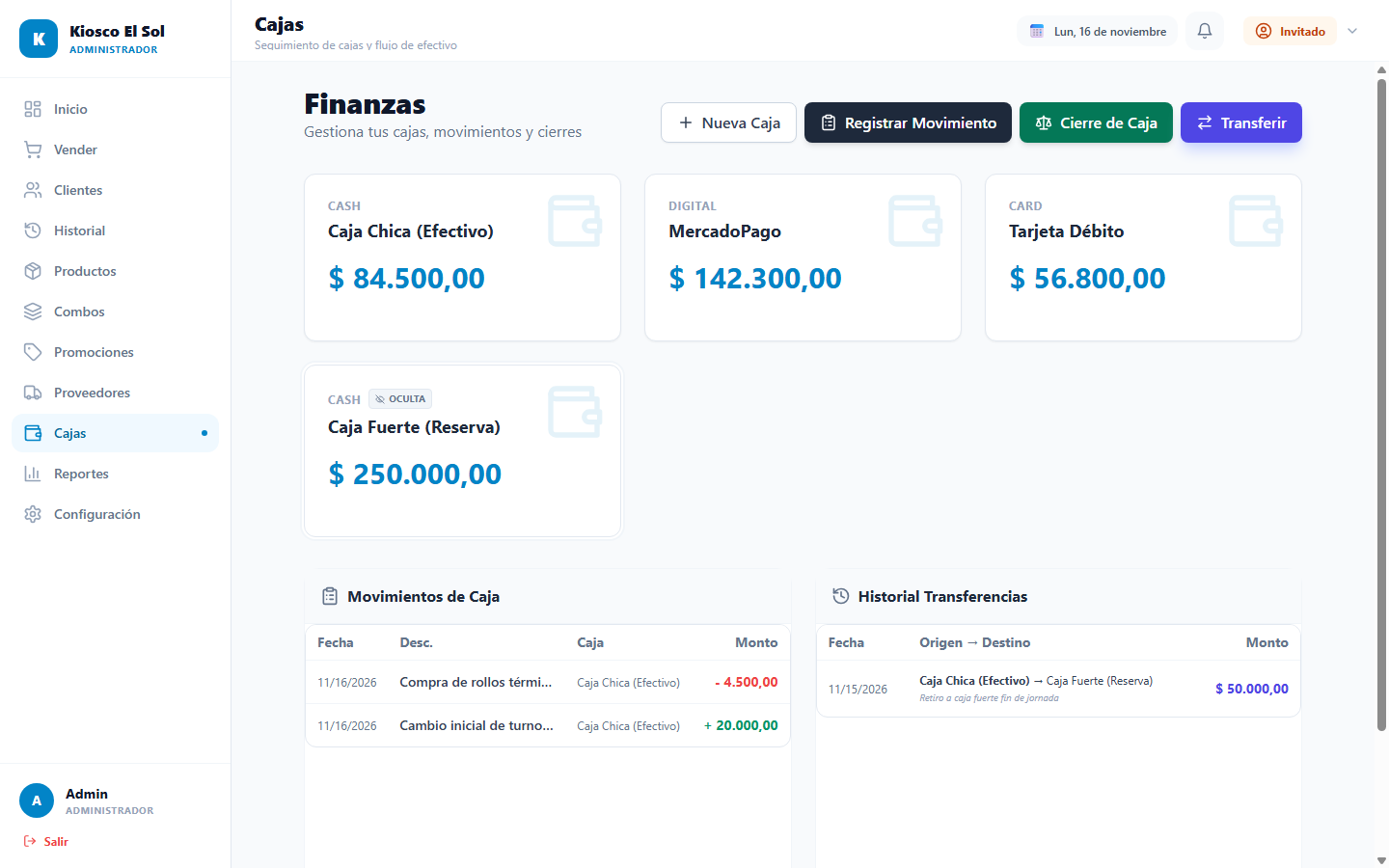
Saldos en tiempo real de todas las cajas, movimientos manuales y transferencias internas.
🔍 Clic para ampliar
Cierre de Caja: ingresás lo contado físicamente y detecta si cuadra, sobra o falta plata.
➕ Nueva Caja y "Oculta"
Podés crear todas las cajas que quieras. Si tildás Ocultar en modo vendedor (aparece con etiqueta OCULTA, como una Caja Fuerte), tus empleados no la verán ni podrán cobrar ahí.
↕️ Registrar Movimiento
Anotá un Ingreso (ej. pusiste cambio al abrir) o un Gasto / Retiro (ej. sacaste $4.500 para comprar bolsas o lavandina) para que la caja siempre dé exacta.
🔁 Transferir
Mové plata de una caja a otra sin que figure como gasto ni venta (por ejemplo, pasar $50.000 de Caja Chica a Caja Fuerte al final del día).
⚖️ Cierre de Caja (Arqueo)
Al terminar el turno, elegís la caja de efectivo y escribís cuántos billetes contaste. Si hay diferencia, podés tocar Registrar ajuste para sincronizar el sistema con la realidad.
📊
14. Reportes y Exportación en PDF
Consultá ventas, ganancias estimadas y rankings entre cualquier fecha
Solo Dueño / Admin
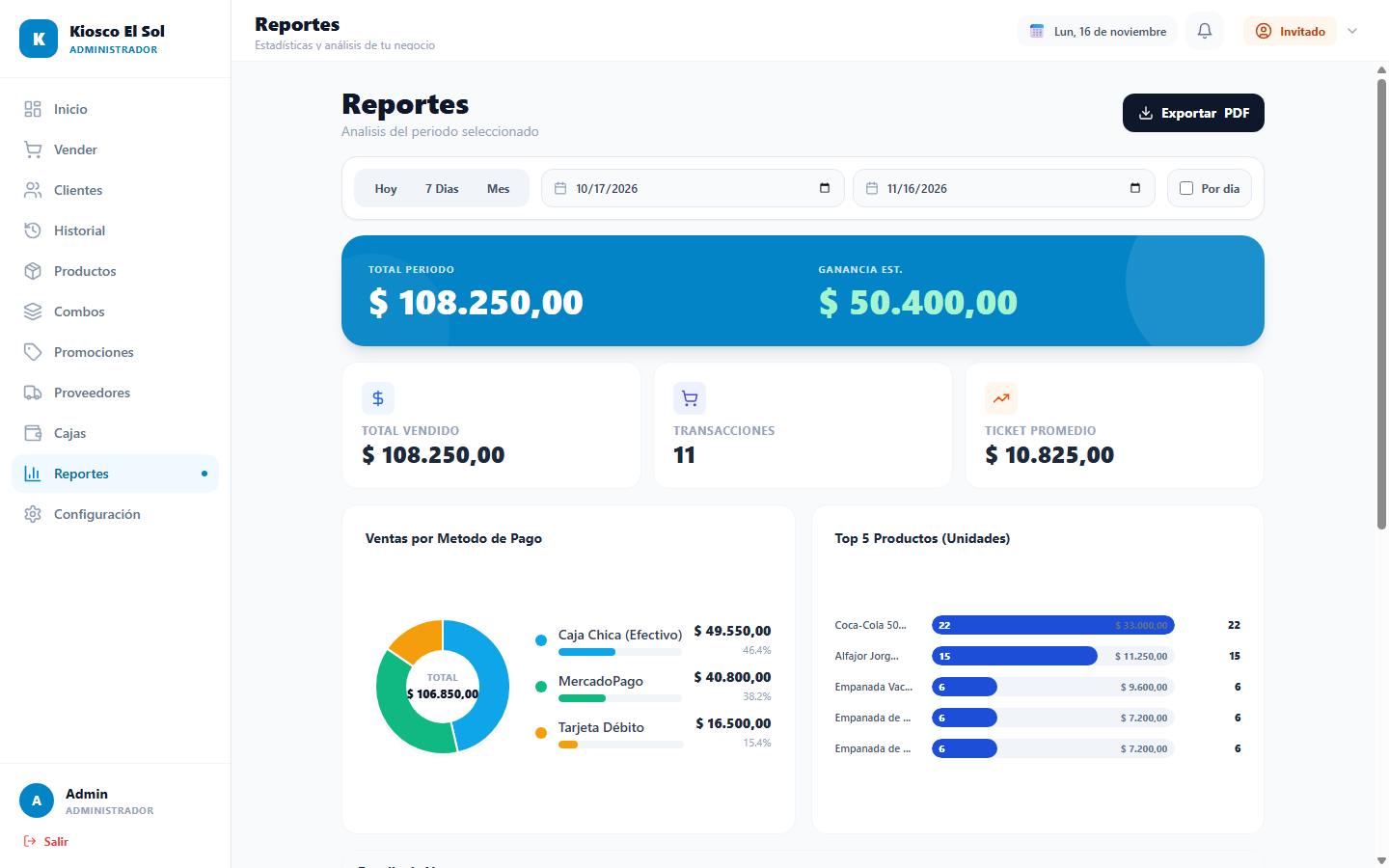
Reportes te da la radiografía completa del negocio en el período que elijas: Hoy, 7 Días,
Mes o un rango personalizado de fechas.
🔍 Clic para ampliar
Análisis completo por fechas con gráfico de medios de pago, Top 5 y exportación a PDF.
1
Elegí el período arriba (Hoy, 7 Días, Mes o las dos fechas).
2
Mirá cuánto se vendió en total, la Ganancia Estimada (venta menos costo de los productos) y cuánto entró por cada medio de pago (Efectivo vs. MercadoPago vs. Tarjetas).
3
Tocá el botón negro Exportar PDF para descargar un informe prolijo. Si tildás la casilla Por día antes de exportar, el PDF desglosa los totales día por día.
⚙️
15. Configuración, Ticketera, Empleados y AFIP
Personalizá el kiosco, activá la impresión rápida, creá vendedores y configurá la factura electrónica
Solo Dueño / Admin
Todo lo que se configura una vez y queda listo para trabajar todos los días está acá. Acordate siempre de tocar el botón
Guardar Cambios al final de la página después de editar cualquier campo.
🔍 Clic para ampliar
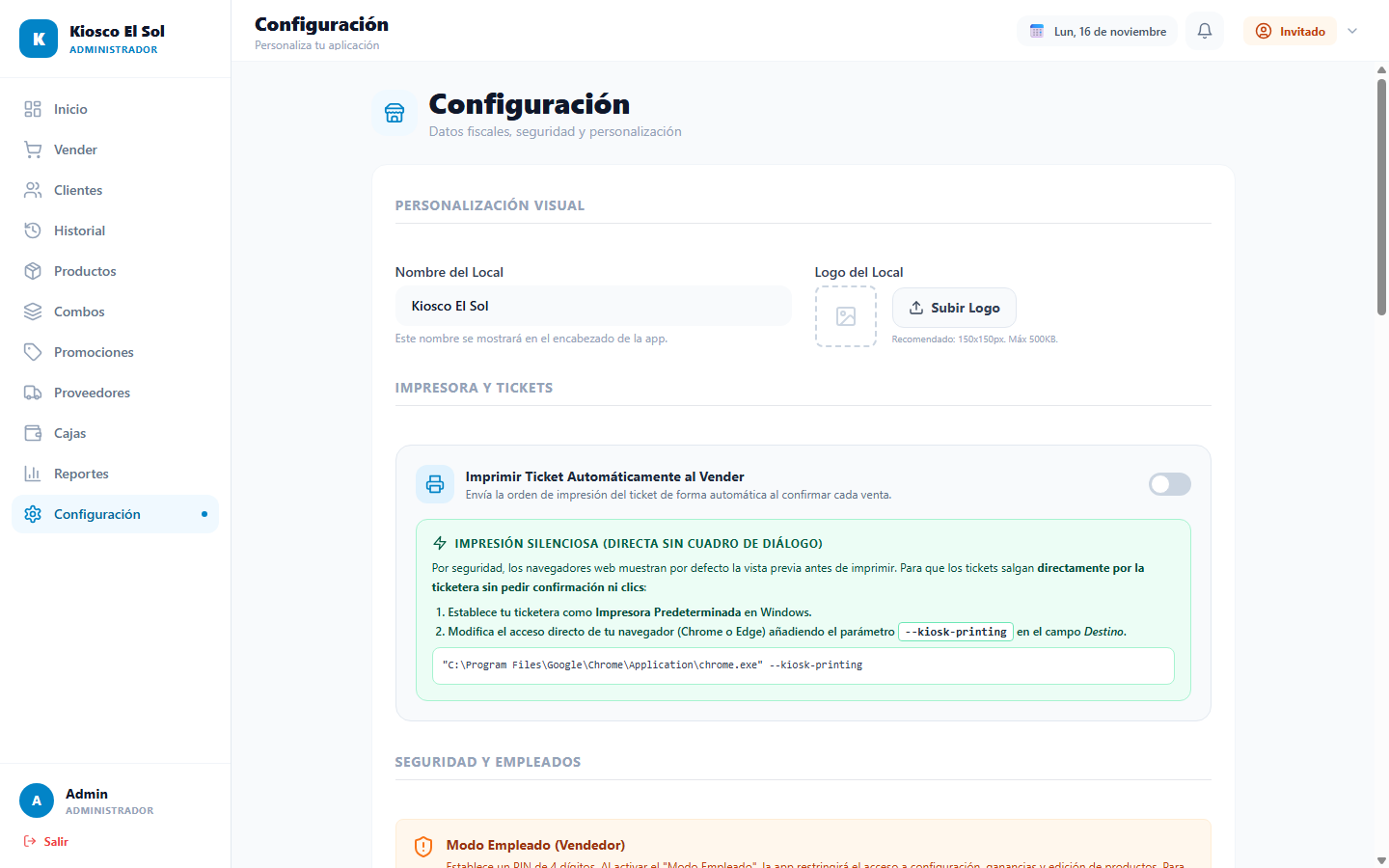
Personalización del local, opciones de ticketera y PIN Maestro de 4 dígitos.
🔍 Clic para ampliar
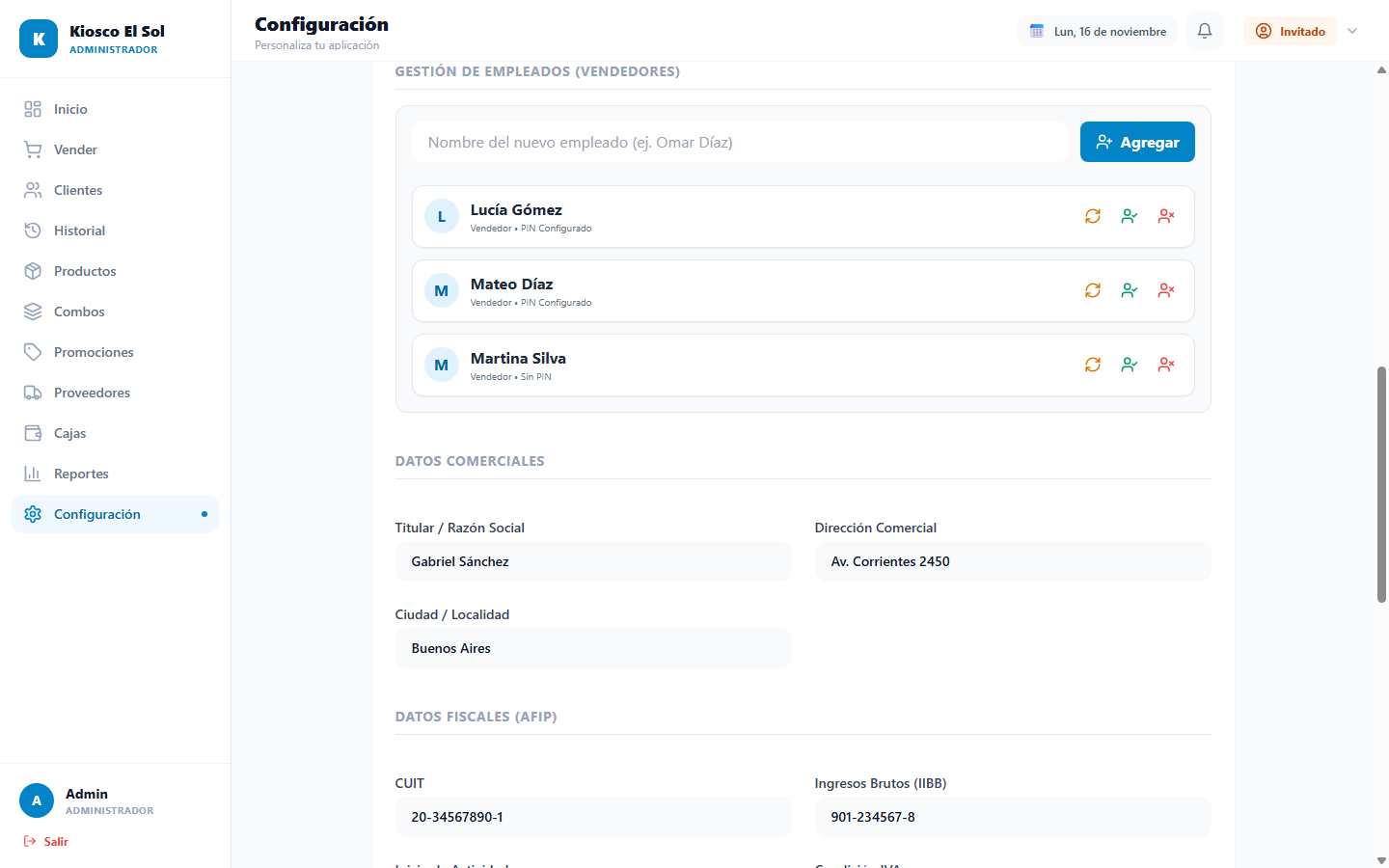
Alta/baja de vendedores, reset de PIN y datos comerciales/fiscales para AFIP.
🏪 Nombre y Logo del Local
Lo que cargues acá aparece en la esquina superior del sistema y en el encabezado de cada ticket o factura que imprimas.
🖨️ Impresión Automática y Silenciosa
Podés activar que el ticket salga solo al cobrar. Si usás la app de escritorio (Electron), imprime directo en la térmica. Si usás navegador web, podés añadir --kiosk-printing al acceso directo de Chrome/Edge para que no te pida clic de confirmación cada vez.
🔐 PIN Maestro y Empleados
Configurá el PIN de 4 números necesario para salir del Modo Empleado y volver a Administrador. Abajo agregás tus vendedores nuevos, los desactivás si ya no trabajan o les generás un PIN provisional si se olvidaron el suyo.
🏛️ Datos y Certificados AFIP
Cargá CUIT, Ingresos Brutos, Inicio de Actividades, Condición IVA, Punto de Venta y tus archivos de certificado (.crt) y clave privada (.key) para emitir Facturas A, B o C reales (entorno Producción) o de prueba (Homologación).
⌨️
16. Atajos de Teclado y Uso de Lector de Código de Barras
Pequeños trucos para atender todavía más rápido en la hora pico
Mostrador
Tecla / Acción
¿Qué hace en la pantalla Vender (POS)?
F1
Lleva el cursor directamente a la barra de Buscar producto para que escribas sin usar el mouse.
?
Abre o cierra la ventanita de ayuda rápida con los Atajos de teclado.
Esc
Cierra la ventana que esté abierta (o limpia/sale del buscador).
Pistola Lectora USB
Mientras estés en Vender (sin tener abierta otra ventana ni otro cuadro de texto), apuntá al código de barras y apretá el gatillo: el producto entra directo al carrito con un pitido de la lectora.
0 – 9 y Enter
En la pantalla de ingreso con PIN de empleado, podés teclear tus 4 números directamente desde el teclado físico sin usar el mouse.
✅ Último consejo para empezar sin miedo
No podés romper el programa por tocar un botón de más. Si agregaste un producto por error, tocá el ícono del tachito de basura
al costado en el carrito o bajá la cantidad con el signo −. Y si ya cobraste algo mal, en
Historial → Registrar devolución se revierte todo limpio en dos clics. ¡Éxitos con el trabajo!